
NAS(ネットワークHDD)の導入を検討したとき、必ずと言っていいほど直面するのが「QNAP(キューナップ)とSynology(シノロジー)、どっちのメーカーを選ぶべき?」という悩みですよね。
「決して安い買い物ではないから、絶対に失敗したくない」 「自分のITスキルや用途に合っているのはどちらなのか、専門用語なしでズバリ教えてほしい」 と迷うのは当然のことです。
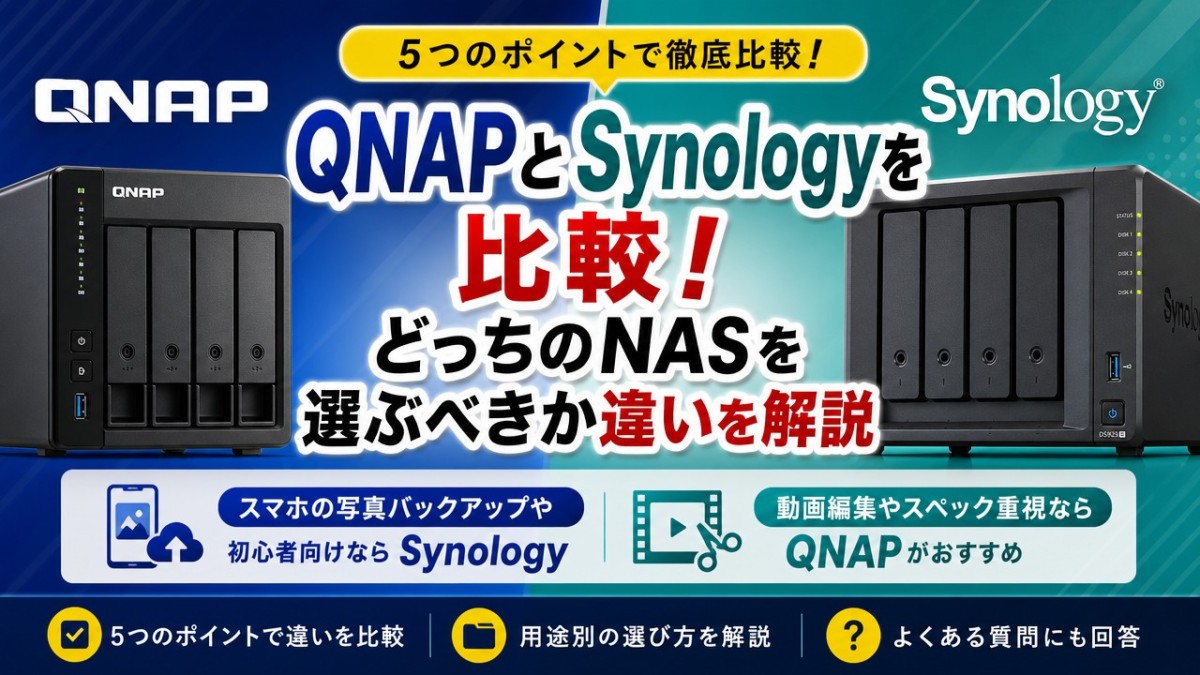
結論からお伝えすると、NAS選びの正解は以下の通りです。
- 直感的な使いやすさ・写真管理を重視する初心者なら「Synology」
- 動画編集などの処理速度・拡張性を重視する上級者なら「QNAP」
![Synology DS223 DiskStation [2ベイオールインワンNASキット]](https://thumbnail.image.rakuten.co.jp/@0_mall/a-price/cabinet/pics/453/0846504004775.jpg?_ex=128x128)
![TS-233 [NASケース・NASキット(HDD無し) / 2ベイ / 1GbE 対応 / TS-x33 シリーズ / 国内正規代理店品]](https://thumbnail.image.rakuten.co.jp/@0_mall/shoptsukumo/cabinet/pc5/4580329512089_1.jpg?_ex=128x128)
この記事では、両社の決定的な「5つの違い」や、具体的な用途別の選び方を客観的に詳しく比較します。 最後まで読めば、あなたがどちらのNASを買うべきか、迷わず決断できるようになりますよ。
QNAPとSynologyどっちがいい?NAS選びの結論と全体比較
NASを導入する際、世界的な2大メーカーであるQNAP(キューナップ)とSynology(シノロジー)のどちらを選ぶべきか、多くの方が悩みますよね。 「高い買い物だから絶対に失敗したくない」 「自分の用途やITスキルに合っているのはどっち?」 と不安に感じるのは当然のことです。
結論からお伝えすると、「直感的な使いやすさ重視ならSynology、スペック・拡張性重視ならQNAP」が正解です。
NASは単なる「データ保存箱」ではなく、小さなパソコンのようなものです。 そのため、ハードウェアの性能(CPUやメモリ)を追求するか、ソフトウェア(OS)の使い勝手を優先するかで、選ぶべきメーカーが明確に分かれます。
まずは、両者の特徴を俯瞰して比較してみましょう。
結論:初心者ならSynology、スペック重視ならQNAP
QNAPとSynologyのどちらを選ぶべきかの判断基準は、あなたの「NASを使う目的」と「ITスキルの高さ」に直結しています。
Synologyがおすすめな人は、主にスマホの写真バックアップや、家族でのデータ共有を目的とする方です。 Synology最大の魅力は、「DSM」と呼ばれる独自OSの洗練された使いやすさにあります。 まるでスマートフォンのアプリを操作するような感覚で、初期設定から日常の管理までスムーズに行えます。 「難しいネットワーク用語はわからない」という初心者の方でも、迷わず設定できる安心感が強みです。
一方、QNAPがおすすめな人は、動画編集などの重いデータを扱うクリエイターや、将来的な拡張を見据えている上級者の方です。 QNAPは同価格帯のSynologyと比較して、CPU性能が高く、メモリ増設や2.5GbE(高速LANポート)に標準対応しているモデルが多いのが特徴です。 「とにかく処理速度にこだわりたい」「仮想環境を構築したい」という方にとっては、QNAPの圧倒的なハードウェア性能が大きなメリットになります。 QNAPは設定画面(QTS)が多機能で項目が多く、ある程度のIT知識が求められます。
QNAPとSynologyの全体比較表
それぞれのメーカーが持つ強みと弱みを、比較表にまとめました。 ご自身の重視するポイントと照らし合わせてみてください。
| メーカー名 | 主なターゲット層 | 強み | 弱み | OSの名称 | スマホアプリの使いやすさ | 同価格帯のハードウェア性能 | おすすめな人 |
|---|---|---|---|---|---|---|---|
| Synology | 初心者〜中級者、家庭用 | OSが直感的で使いやすい、写真管理アプリが優秀 | 同価格帯ではハードウェアスペックが控えめ | DSM (DiskStation Manager) | 非常に使いやすい(Synology Photos等) | 標準的(安定性重視) | 設定で挫折したくない人、スマホの写真を整理したい人 |
| QNAP | 中級者〜上級者、クリエイター | ハードウェア性能が高い、拡張性(2.5GbE等)に優れる | 多機能ゆえに設定項目が多く、学習コストがかかる | QTS (QNAP Turbo NAS System) | 普通(機能は豊富だがやや複雑) | 非常に高い(コスパ良好) | 動画編集をする人、将来の拡張性を重視する人 |
※価格や詳細なスペックは、各モデルによって異なります。
このように、両社は「ソフトウェアの使い勝手」と「ハードウェアの性能」という異なるベクトルで強みを持っています。 次の章では、後悔しないために知っておくべき「5つの具体的な違い」について、さらに深掘りして解説していきます。
QNAPとSynologyどっちを買う?後悔しないための5つの違い
QNAPとSynology、どちらのNASを選ぶべきか。 結論から言うと、ご自身のITスキルと用途に合っているかが最大の判断基準になります。
「安くてスペックが高いから」という理由だけで選ぶと、設定画面の複雑さに挫折してしまうケースも少なくありません。
NAS選びで後悔しないために、絶対に知っておくべき5つの決定的な違いを解説します。 ご自身がどのポイントを重視するか、照らし合わせながら確認してください。
1. ハードウェアのコスパとスペック(2.5GbE対応など)
ハードウェアの基本スペックに関しては、QNAPが大きくリードしています。
同価格帯のモデルで比較すると、QNAPの方が高性能なCPUを搭載し、メモリ容量も多い傾向にあります。 特にデータ転送速度に直結するLANポートにおいて、大きな違いがあります。
QNAPは、家庭用ミドルクラスでも2.5GbE(ギガビットイーサネット)ポートを標準搭載しているモデルが豊富です。 一方、Synologyの同等モデルは1GbEポートに留まることが多くなっています。
動画ファイルなど大容量のデータを頻繁にやり取りする方にとっては、QNAPのハードウェア性能の高さは大きな魅力です。
2. ソフトウェア(OS)の使いやすさ(DSM vs QTS)
NASの頭脳となるOS(オペレーティングシステム)の使い勝手は、Synologyに軍配が上がります。
Synologyが採用しているOS「DSM(DiskStation Manager)」は、WindowsやMacのパソコンと同じような直感的な操作画面が特徴です。 説明書を読まなくても、アイコンをクリックするだけで設定を進められます。
対するQNAPのOS「QTS」も非常に高機能ですが、設定項目が多岐にわたります。 ネットワークやサーバーに関する専門用語が容赦なく登場するため、初心者の方は画面の前でフリーズしてしまうかもしれません。
「とにかく簡単に使いたい」ならSynology、「細部まで自分好みに設定したい」ならQNAPという選び方が基本になります。
3. スマホアプリによる写真管理とバックアップの利便性
スマートフォンの写真や動画を自動バックアップする用途なら、Synologyのアプリが非常に優秀です。
Synologyが提供する「Synology Photos」は、Googleフォトに代わるアプリとして高い評価を得ています。 AIによる顔認識や撮影場所での自動仕分けが正確で、動作も非常に軽快です。
QNAPにも「QuMagie」というAI写真管理アプリがあり、機能面では引けを取りません。 しかし、アプリの安定性や直感的な使いやすさという点では、Synology Photosの方が一日の長があります。
家族で写真を共有したり、スマホの容量不足を解消したりする目的であれば、Synologyを選ぶとストレスがありません。
4. 将来のデータ移行を見据えた拡張性
数年先を見据えた拡張性の高さは、QNAPの大きな強みです。
QNAPのNASは、背面にPCIeスロットを備えているモデルが多く存在します。 将来的にネットワーク環境をアップグレードしたくなった際、後から10GbE対応の拡張カードを挿して高速化するといった柔軟な対応が可能です。
また、キャッシュ用のM.2 SSDスロットを標準搭載しているモデルも多く、読み書き速度を後から強化しやすい構造になっています。
Synologyはモデルごとに用途が明確に分かれており、後からハードウェアを大幅に拡張することは難しい仕様です。 「長く使いながら少しずつカスタマイズしたい」という方には、QNAPの拡張性が光ります。
5. 初期設定の難易度と学習コスト(導入にかかる時間)
購入後に最も差が出るのが、初期設定にかかる「時間」と「労力」です。 ここはSynologyが非常にスムーズに導入できます。
SynologyのNASは、箱から出して初期設定を終え、スマホのバックアップを開始するまで約1〜2時間程度で完了できる設計です。 画面の指示に従うだけで、セキュリティ設定も安全な状態で完了します。
一方、QNAPは多機能であるがゆえに、初期のボリューム作成やセキュリティ設定で迷うポイントが多数あります。 初心者が用語を調べながら設定を進めると、半日から1日がかりの作業になることも珍しくありません。
QNAPの学習コストの高さは、裏を返せば「プロ向けの細かいチューニングができる」という強みの証拠でもあります。 しかし、時間をかけずにサクッと使い始めたい方にとっては、Synologyの導入ハードルの低さは何よりのメリットになります。
Synology(シノロジー)のNASがおすすめな人・メリット
SynologyのNASは、「初期設定でつまずきたくない初心者」や「スマホの写真管理を快適にしたい人」にぴったりです。
最大の魅力は、直感的に操作できる洗練されたソフトウェア(OS)にあります。 NASという専門的な機器でありながら、スマホやパソコンと同じような感覚で使い始めることができます。
「機械の設定は苦手だけど、Googleフォトの容量不足を解決したい」 そんなお悩みを抱えている方にとって、Synologyは最も安心できる選択肢です。
| 項目 | 詳細 |
|---|---|
| メーカー名 | Synology(シノロジー) |
| OSの名称 | DSM (DiskStation Manager) |
| ターゲット層 | NAS初心者、写真管理をしたい個人・家族 |
| メリット | 圧倒的に使いやすいOS、優秀な専用スマホアプリ |
| デメリット | 同価格帯のQNAPと比べるとハードウェア性能が控えめ |
| 代表的な用途 | スマホの写真・動画バックアップ、家族間でのデータ共有 |
※最新の製品ラインナップは公式サイトをご確認ください。
初心者でも直感的に操作できる
SynologyのNASに搭載されているOS「DSM」は、WindowsやMacの画面に非常に似た作りになっています。
ブラウザ上でデスクトップ画面のような操作ができ、アイコンをクリックするだけで設定が進みます。 専門用語が少なく、画面の指示に従うだけで初期設定が完了する親切な設計です。
NASの設定は難解になりがちですが、Synologyならマニュアルを熟読しなくても直感的に操作できます。 「買ってから設定できずに放置してしまう」という最悪の事態を防ぎやすいのが大きなメリットです。
写真管理アプリ「Synology Photos」が優秀
Synologyを選ぶ最大の理由として挙げられるのが、専用アプリ「Synology Photos」の存在です。
このアプリは、GoogleフォトやAppleの「写真」アプリと遜色ない使い勝手を誇ります。 スマホで撮影した写真や動画を、Wi-Fi環境下で自動的にNASへバックアップしてくれます。
さらに、AIによる顔認識や場所ごとの自動アルバム作成機能も無料で利用可能です。 毎月クラウドサービスのサブスク料金を払い続けることに不満を感じている方にとって、買い切りで大容量の写真管理環境が手に入るのは非常に魅力的です。
注意点:同価格帯のQNAPよりハードウェア性能は控えめ
Synologyを検討する際、スペック表を見るとQNAPの同価格帯モデルに見劣りすることがあります。
例えば、QNAPが標準で高速な「2.5GbE」のLANポートを搭載している価格帯でも、Synologyは一般的な「1GbE」にとどまることが多いです。 また、搭載されているCPUやメモリ容量も、QNAPの方がワンランク上になる傾向があります。
しかし、これは決して欠点ではなく、裏を返せば「ソフトウェアの開発やOSの安定性にコストをかけている証拠」です。
動画編集などで極限の転送速度を求めない限り、一般的な写真保存やバックアップ用途では十分な性能を発揮します。 スペックの数値よりも「毎日の使いやすさ」を重視する方には気にならないポイントです。
QNAP(キューナップ)のNASがおすすめな人・メリット
QNAPは、パソコンやネットワークの知識がある中〜上級者に強く支持されています。 圧倒的なスペックと、カスタマイズの自由度の高さが最大の魅力です。
まずは、QNAPの基本情報と特徴を一覧表に整理しました。
| 項目 | 詳細 |
|---|---|
| メーカー名 | QNAP(キューナップ) |
| OSの名称 | QTS |
| ターゲット層 | 中〜上級者、クリエイター、法人 |
| メリット | 同価格帯でハードウェア性能が高い、拡張性が抜群 |
| デメリット | 多機能すぎて初期設定や操作のハードルがやや高い |
| 代表的な用途 | 動画編集、仮想環境の構築、大容量データの高速処理 |
※価格や仕様は執筆時点の目安です。
優れたハードウェア性能とコスパ
QNAP最大の強みは、同価格帯におけるハードウェアスペックの高さです。 Synologyと比較すると、搭載されているCPU性能やメモリ容量で勝る傾向があります。
特に注目すべきは、標準で2.5GbEのLANポートを搭載しているモデルが多い点です。 一般的な1GbE接続と比べて、約2.5倍の速度で高速なデータ転送が行えます。
大容量のファイルを頻繁にやり取りする方にとって、この転送速度の差は圧倒的です。 同じ予算を出すなら、少しでも高いスペックのNASを手に入れたい方に最適です。
動画編集や仮想環境の構築に最適
高いマシンスペックを活かして、動画編集などのクリエイティブな作業に威力を発揮します。 NAS上のデータに直接アクセスして4K動画を編集するような、負荷の大きい用途にも耐えられます。
また、メモリの増設やPCIeスロットによる機能拡張が容易なモデルも豊富に揃っています。 将来的にM.2 SSDを追加して、キャッシュ機能でさらに読み込みを高速化することも可能です。
さらに、NASの中に別のOS(Windowsなど)を立ち上げる「仮想環境」の構築も得意としています。 単なるデータの保存先を超えて、自分専用の超小型サーバーとして活用したい方にぴったりです。
注意点:多機能ゆえに設定で挫折する失敗事例も
一方で、QNAPは機能が豊富すぎるため、初期設定の難易度がやや高いという側面があります。 「コスパが良いから」という理由だけで初心者が手を出すと、設定画面でつまずくこともあります。
実際に「専門用語が多くて、やりたい設定がどこにあるか分からない」という失敗事例も少なくありません。 Synologyなら直感的に2時間で終わる設定が、QNAPだと半日以上かかるケースもあります。
しかし、これは裏を返せば「細部まで自分好みの環境を構築できる」という強みの証拠です。 ネットワークの基礎知識がある方にとっては、むしろいじりがいのある優れたNASです。
【用途別】QNAPとSynologyどっちを選ぶべき?
NAS選びで最も重要なのは、ご自身の用途に合っているかです。 どれだけスペックが高くても、目的と合わなければ宝の持ち腐れになります。
結論からお伝えすると、スマホの写真管理が中心ならSynologyがおすすめです。 一方、PCでの動画編集や大容量データ移行がメインならQNAPをおすすめします。
ここからは、具体的な用途別にどちらを選ぶべきか、さらに詳しく解説します。
スマホの写真・動画バックアップがメインの場合
スマホの容量不足を解消し、写真や動画を安全に保存したい方には、 圧倒的にSynologyがおすすめです。
最大の理由は、専用アプリ「Synology Photos」の使いやすさにあります。 Googleフォトに非常に近い直感的な操作感で、初心者でも迷わず使えます。
AIによる顔認識や撮影場所ごとの自動仕分け機能もスムーズに動作します。 家族それぞれのスマホから自動バックアップを設定するのも非常に簡単です。
QNAPにも類似アプリはありますが、UIの洗練度ではSynologyが一歩リードしています。 「設定に時間をかけず、すぐに写真を整理したい」という方はSynologyを選びましょう。
PCのデータ移行や動画編集がメインの場合
パソコンのバックアップや、動画編集の作業領域として使いたい方には、 ハードウェア性能に優れたQNAPがおすすめです。
大容量の動画ファイルなどを扱う場合、データ転送速度が作業効率に直結します。 QNAPは同価格帯でもCPU性能が高く、2.5GbEや10GbEといった高速通信規格にいち早く対応しています。
例えば、4K動画の素材をNASに置いたまま直接編集するようなクリエイティブな用途では、 この転送速度の差が圧倒的な快適さの違いを生み出します。
また、後からメモリを増設できるモデルも多く、将来的なアップグレードにも柔軟に対応できます。 「とにかく処理速度と拡張性を妥協したくない」というクリエイターにはQNAPがおすすめです。
第3の選択肢「UGREEN」などの最新動向
現在、NAS市場には「UGREEN」などの新興メーカーも続々と参入しています。 新興メーカーの最大の特徴は、既存メーカーを凌駕する優れたコストパフォーマンスです。
最新のCPUや大容量メモリを搭載しながら、価格を大きく抑えたモデルが注目を集めています。 ハードウェアのスペックだけを見れば、非常に魅力的な選択肢と言えます。
しかし、OSの成熟度や長期間の稼働実績という点では注意が必要です。 SynologyやQNAPが長年培ってきたソフトウェアの安定性や、セキュリティの信頼性にはまだ一歩及びません。
「NASは大切なデータを長期保存する金庫」であることを考えると、 初心者や安定性を重視する方は、引き続き2大巨頭から選ぶのが確実です。
QNAPとSynologyの違いに関するよくある質問(FAQ)
NASの導入は決して安い買い物ではないため、購入前に少しでも疑問を解消しておきたいですよね。
ここでは、QNAPとSynologyを比較検討する際によくある質問をまとめました。
HDDの購入費用や、ベイ数(HDDを入れる数)の選び方など、初心者の方がつまずきやすいポイントをQ&A形式で解説します。
データ移行の難易度など、将来を見据えた運用に関する疑問にも具体的にお答えしています。
ご自身の用途や予算に合った後悔しないNAS選びのために、ぜひチェックしてみてください。
まとめ:QNAPとSynology、あなたの目的に合うのはどっち?
QNAPとSynology、どちらのNASを選ぶべきかは「用途」と「ITスキル」で明確に分かれます。
直感的な操作を求めるならSynology、コスパと性能を求めるならQNAPがおすすめの選択肢です。
それぞれの特徴を振り返り、最終的な判断基準をまとめます。
初心者でも安心の「Synology」を選ぶべき人
Synologyの最大の魅力は、直感的に操作できるOS「DSM」の存在です。
スマホアプリ「Synology Photos」を使えば、月額料金なしでGoogleフォトのような写真管理が可能です。
初期設定にかかる時間も、Synologyなら約1〜2時間程度で完了するケースがほとんどです。
専門用語が分からなくても、画面の指示に従うだけでスムーズに導入できます。
- スマホの写真や動画を簡単にバックアップしたい方
- NASの初期設定や運用に時間をかけたくない方
- 家族で手軽にデータを共有したい方
上記に当てはまる場合、Synologyを選べば間違いありません。
スペックと拡張性を追求する「QNAP」を選ぶべき人
一方、QNAPは同価格帯のSynologyと比較して、ハードウェア性能が圧倒的に優れています。
2.5GbEのLANポートを標準搭載しているモデルが多く、大容量データの転送も快適です。
メモリの増設やPCIeスロットによる拡張など、将来的なアップグレードの余地も残されています。
初期設定には3〜5時間ほどかかる場合がありますが、その分高度なカスタマイズが可能です。
- 動画編集や大容量データの転送を頻繁に行う方
- 同価格帯で少しでも高いCPU・メモリ性能を求める方
- 仮想環境の構築など、NASを多目的に活用したい方
ITスキルに自信があり、スペックを妥協したくない方にはQNAPを強くおすすめします。


