QNAPのNASを導入したものの、「アプリの種類が多すぎて、どれをインストールすればいいかわからない」と悩みますよね。
QNAPアプリは独自の名称が多く、機能が分かりにくいのが難点です。適当に入れてしまうと、設定に挫折したり、使わないアプリでNASの動作が重くなったりする原因になります。
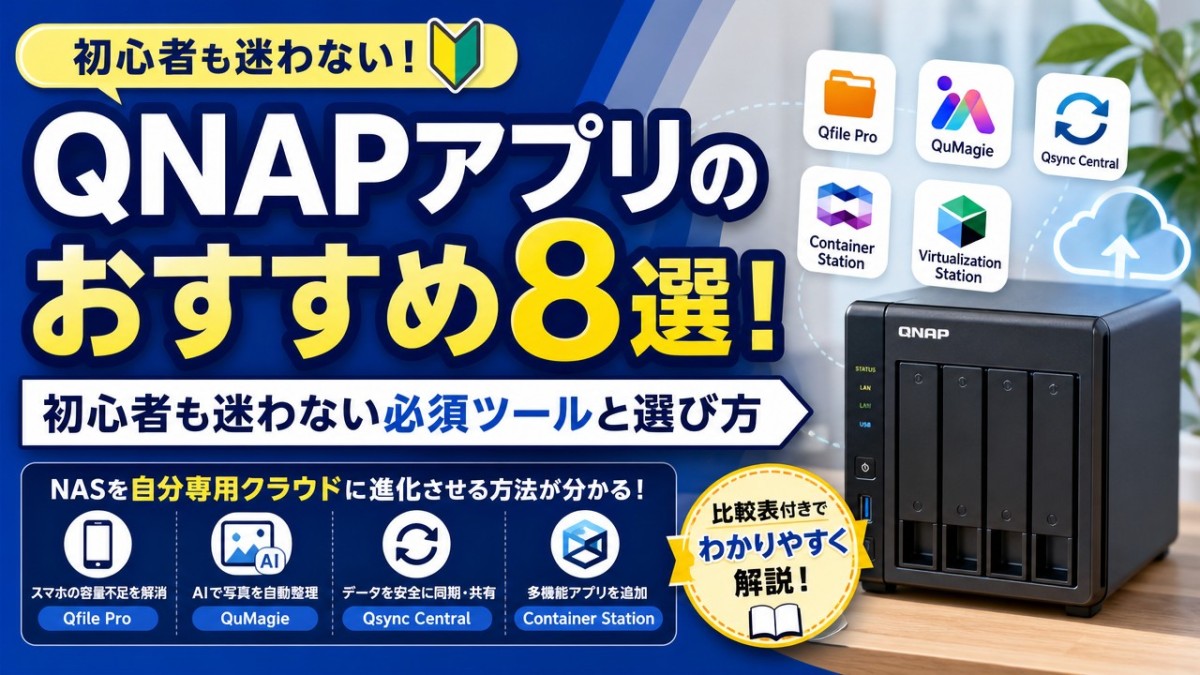
結論から言うと、まずはスマホの容量不足を解消する「Qfile Pro」、外出先から安全にアクセスできる「myQNAPcloud」、AIが写真を整理する「QuMagie」の3つを導入するのが最適解です。これらを入れるだけで、NASが月額無料の「自分専用クラウド」へと劇的に進化します。
![TS-233 [NASケース・NASキット(HDD無し) / 2ベイ / 1GbE 対応 / TS-x33 シリーズ / 国内正規代理店品]](https://thumbnail.image.rakuten.co.jp/@0_mall/shoptsukumo/cabinet/pc5/4580329512089_1.jpg?_ex=128x128)
本記事では、NAS初心者でも迷わないアプリの選び方と、目的別に厳選したおすすめアプリ8選を比較表付きで分かりやすく解説します。あなたにぴったりのアプリを見つけて、NASのポテンシャルを最大限に引き出しましょう。
【結論】QNAPアプリのおすすめトップ3と全体比較表
QNAPのNASを購入したら、まずはどのアプリを入れるべきか迷いますよね。 機能が豊富すぎるがゆえに、初心者にとってはハードルが高く感じがちです。
結論から言うと、まずは以下の3つのアプリをインストールしておけば間違いありません。 これらを入れるだけで、NASの利便性が劇的に向上します。
- Qfile Pro:スマホの写真を自動バックアップし、容量不足を解消
- myQNAPcloud:外出先から安全かつ簡単にNASへアクセス
- QuMagie:AIが写真を自動整理してくれる次世代アルバム
この3つは、NASを単なるデータ置き場から「自分専用のクラウド」へと進化させる必須ツールです。 まずは基本セットとして導入し、その便利さを体感してみてください。
今回この記事で紹介する、おすすめQNAPアプリ全8種類の全体比較表は以下の通りです。 ご自身の目的や悩みに合わせて、必要なアプリを追加していきましょう。
| アプリ名 | 主な用途 | 対応デバイス | おすすめ度 |
|---|---|---|---|
| Qfile Pro | スマホからのファイル操作・写真自動バックアップ | iOS / Android | ★★★★★ |
| myQNAPcloud | 外出先からの安全なリモートアクセス設定 | NAS本体 / Web | ★★★★★ |
| Qmanager | スマホからのNASシステム状態確認・管理 | iOS / Android | ★★★★☆ |
| QuMagie | AIによる写真の自動整理・スマートアルバム化 | iOS / Android / Web | ★★★★★ |
| HBS 3 | クラウド連携・強固なデータバックアップ | NAS本体 | ★★★★★ |
| Qsync | 複数デバイス間のリアルタイムファイル同期 | Windows / Mac / スマホ | ★★★★☆ |
| Security Counselor | セキュリティの脆弱性診断・設定の最適化 | NAS本体 | ★★★★☆ |
| Qsirch | 大容量ストレージ内の超高速ファイル検索 | NAS本体 / Web / スマホ | ★★★☆☆ |
※各アプリは基本的に無料で利用可能です(NAS本体の環境が必要です)。
失敗しないQNAPアプリの選び方!4つの比較基準
QNAPのNASを導入したものの、「アプリの種類が多すぎてどれを入れればいいかわからない」と悩みますよね。
QNAPアプリは独自の名称(Qから始まる名前など)が多く、一見すると機能がわかりにくいのが難点です。
しかし、適当にインストールして使わないアプリが増えると、NASの動作が重くなる原因にもなります。
自分にぴったりのアプリを見つけるためには、以下の4つの基準で絞り込むのが確実です。
1. 目的・用途への適合性(何を実現したいか)
最も重要なのは、「NASを使って何をしたいのか」という目的から逆算してアプリを選ぶことです。
QNAPアプリは、機能ごとに細かくアプリが分かれています。
- スマホの容量不足を解消したい → ファイル共有・バックアップアプリ
- Googleフォトの代わりにしたい → AI写真管理アプリ
- ランサムウェアからデータを守りたい → セキュリティ・同期アプリ
例えば、スマートフォンの写真を自動でNASに保存したいなら、「Qfile Pro」が最適です。
目的を明確にすることで、無数にあるアプリの中から本当に必要なものだけをピックアップできます。
2. 対応デバイスの幅広さ(スマホ・PC・タブレット)
次に確認すべきは、自分が普段使っているスマートフォンやPCに対応しているかどうかです。
QNAPアプリは、iOS(iPhone/iPad)、Android、Windows、Macなど、デバイスごとに提供状況が異なります。
同じ「ファイルにアクセスする」という目的でも、使う端末によって最適なアプリが変わります。
- スマートフォンからアクセスする場合:スマホ専用に最適化された「Qfile Pro」
- PCとスマホ間で常に同じ状態にしたい場合:複数端末の同期に強い「Qsync」
自分がメインで操作するデバイスに合わせてアプリを選ぶと、ストレスなく快適に利用できます。
3. 設定・操作のシンプルさ(直感的なUIか)
NAS初心者の方にとっては、設定のしやすさや操作画面のわかりやすさも重要なポイントです。
高機能なアプリでも、初期設定が複雑だと挫折してしまいますよね。
例えば、外出先からNASにアクセスする場合、通常はルーターのポート開放など難しいネットワーク知識が必要です。
しかし、「myQNAPcloud」というアプリを使えば、難しい設定をすべてスキップして安全に外部アクセスが可能になります。
専門知識がなくても、直感的に操作できるアプリを選ぶことが、NASを長く活用するコツです。
4. 必須度(絶対必要か、追加機能か)
最後に、そのアプリが「NASを使う上で必須か」それとも「特定の用途向けの追加機能か」を見極めましょう。
QNAPアプリには、NASを買ったら最初に入れるべき「初期導入セット」と、後から追加すればいい「用途別アプリ」があります。
- 必須度【高】:ファイル管理、リモートアクセス、システム管理(まずはこれを入れる)
- 必須度【中〜低】:高度な写真整理、高速検索、他社クラウド連携(必要に応じて追加)
まずは必須度が高い基本アプリでNASの土台を作り、慣れてきたら自分の用途に合わせてアプリを拡張していくのがおすすめです。
【初期導入セット】NASを買ったら最初に入れるべきQNAPアプリのおすすめ3選
QNAPのNASを購入したら、「まずは何から設定すればいいの?」と迷いますよね。
QNAPには数多くの便利なアプリが用意されていますが、最初からすべてを使いこなす必要はありません。
まずは、NASの基本機能を最大限に活かすための「初期導入セット」として、以下の3つのアプリをインストールすることをおすすめします。
これらを導入するだけで、スマホの容量不足解消や外出先からのアクセスなど、NASの恩恵をすぐに実感できます。
1. Qfile Pro:スマートフォンからのファイル共有と写真バックアップ
Qfile Proは、スマートフォンからNAS内のファイルにアクセスし、管理するための必須アプリです。
スマホの容量が写真や動画でいっぱいになってしまい、泣く泣くデータを消した経験はありませんか?
Qfile Proの「自動バックアップ機能」を使えば、スマホで撮影した写真や動画を、Wi-Fi接続時に自動でNASへ保存してくれます。
バックアップが終わったデータをスマホから削除すれば、ストレージ容量を大幅に節約できます。
また、外出先からでもNAS内の書類や動画を閲覧・共有できるため、重いデータを持ち歩く必要がなくなります。
| 項目 | 詳細 |
|---|---|
| アプリ名 | Qfile Pro |
| 主な用途 | スマホからのファイル管理・写真の自動バックアップ |
| 対応デバイス | iOS / Android |
| おすすめ度 | ★★★★★ (必須) |
2. myQNAPcloud:外出先からの安全なリモートアクセス
myQNAPcloudは、自宅に設置したNASへ、外出先からインターネット経由で安全にアクセスするための基盤となるアプリです。
通常、外部から自宅のネットワークに接続するには、ルーターのポート開放など複雑な設定が必要になります。
しかし、myQNAPcloudを利用すれば、難しいネットワークの知識がなくても、簡単な初期設定だけでリモートアクセスが可能になります。
専用のURL(SmartURL)が発行されるため、ブラウザから簡単にNASの管理画面にログインできます。
出張先で必要な資料をダウンロードしたり、旅行先から家族に写真を共有したりと、NASの利便性を劇的に高めてくれる重要なサービスです。
| 項目 | 詳細 |
|---|---|
| アプリ名 | myQNAPcloud |
| 主な用途 | 外出先からのリモートアクセス設定・管理 |
| 対応デバイス | NAS本体 / Webブラウザ |
| おすすめ度 | ★★★★★ (必須) |
3. Qmanager:スマートフォンでNASの状態を簡単管理
Qmanagerは、PCを開かなくても、スマートフォンからNASのシステム状態を監視・管理できる便利なアプリです。
NASは24時間365日稼働させるのが一般的ですが、「ちゃんと動いているかな?」「容量はいっぱいになっていないかな?」と不安になることもありますよね。
Qmanagerを開けば、CPUやメモリの使用率、ハードディスクの温度、ストレージの空き容量などをリアルタイムで確認できます。
また、万が一システムに異常が発生した場合は、スマホにプッシュ通知を送ってくれるため、いち早くトラブルに対処できます。
さらに、外出先からNASの再起動やシャットダウンを行うこともできるため、安全な運用に欠かせない管理ツールです。
| 項目 | 詳細 |
|---|---|
| アプリ名 | Qmanager |
| 主な用途 | NASのシステム状態監視・リモート管理 |
| 対応デバイス | iOS / Android |
| おすすめ度 | ★★★★☆ (推奨) |
【用途別】NASを120%活用するQNAPアプリのおすすめ5選
基本のアプリを導入したら、次は目的に合わせてNASをカスタマイズしましょう。
「スマホの写真を自動で整理したい」「クラウドの代わりとして使いたい」など、 あなたの悩みを解決する強力なアプリが揃っています。
ここからは、NASのポテンシャルを最大限に引き出す、 用途別のおすすめアプリを5つ厳選してご紹介します。
4. QuMagie:AIで自動整理される次世代の写真管理
「Googleフォトの無料枠がいっぱいになった」とお悩みの方に、 圧倒的におすすめなのが写真管理アプリの「QuMagie」です。
NASに保存した大量の写真を、AIが自動で判別して整理してくれます。
| 項目 | 詳細 |
|---|---|
| アプリ名 | QuMagie |
| 主な用途 | AIによる写真の自動整理・閲覧 |
| 対応デバイス | iOS / Android / Webブラウザ |
| おすすめ度 | ★★★★★ |
最大の魅力は、強力なAIによる「顔認識」や「被写体認識」です。
人物、ペット、食べ物、風景などをAIが自動でタグ付けし、 アルバムを作成してくれるため、手動で整理する手間が一切かかりません。
「あの時の旅行の写真、どこだっけ?」という時も、 キーワード検索やタイムライン表示で瞬時に見つけ出すことができます。
月額料金を気にせず、テラバイト級の高画質写真や動画を、 家族みんなで快適に共有・管理できる最強のツールです。
5. HBS 3 (Hybrid Backup Sync):クラウド連携と強固なバックアップ
NASのデータを安全に守るために、 絶対に導入しておきたいのがバックアップアプリの「HBS 3」です。
万が一のHDD故障や災害に備え、強固なデータ保護を実現します。
| 項目 | 詳細 |
|---|---|
| アプリ名 | HBS 3 |
| 主な用途 | クラウド連携・外部バックアップ |
| 対応デバイス | NAS本体(ブラウザ設定) |
| おすすめ度 | ★★★★★ |
HBS 3を使えば、外付けHDDへのバックアップはもちろん、 Google DriveやDropboxなどのパブリッククラウドとの連携も簡単です。
NASのデータをクラウドへ自動バックアップしたり、 逆にクラウドのデータをNASへ同期したりと、柔軟な運用が可能です。
「3-2-1バックアップルール(3つのコピー、2つの異なるメディア、1つは遠隔地)」を、 専門知識がなくても簡単に構築できるのが大きな強みです。
大切な仕事のデータや家族の思い出を、確実にお守りします。
6. Qsync:複数デバイス間のリアルタイム同期
複数のPCやスマートフォンで同じファイルを扱いたいなら、 リアルタイム同期アプリの「Qsync」が最適です。
DropboxやOneDriveのような使い勝手を、自前のNASで実現できます。
| 項目 | 詳細 |
|---|---|
| アプリ名 | Qsync |
| 主な用途 | ファイルのリアルタイム同期 |
| 対応デバイス | Windows / Mac / iOS / Android |
| おすすめ度 | ★★★★☆ |
会社のPCで編集したエクセルファイルを保存すると、 自動的にNAS経由で自宅のPCやスマホにも最新版が同期されます。
【Qfile Proとの違いは?】 ここでよく迷うのが「Qfile Pro」との違いです。
- Qfile Pro:NASの中を「覗きに行く」アプリ。スマホの容量を消費しません。
- Qsync:端末内にファイルを「自動でコピー(同期)する」アプリ。オフラインでも編集可能です。
「外出先でサクッと確認したいだけ」ならQfile Proを、 「複数デバイスで常に最新ファイルを編集したい」ならQsyncを選ぶのが正解です。
7. Security Counselor:二段階認証やセキュリティの脆弱性診断
NASをインターネットに接続して便利に使う以上、 セキュリティ対策は必要不可欠です。
「Security Counselor」は、NASの安全性を診断してくれる頼もしいアプリです。
| 項目 | 詳細 |
|---|---|
| アプリ名 | Security Counselor |
| 主な用途 | 脆弱性スキャン・セキュリティ設定 |
| 対応デバイス | NAS本体(ブラウザ設定) |
| おすすめ度 | ★★★★★ |
ランサムウェア(身代金要求型ウイルス)の脅威からデータを守るため、 NASの設定に危険な箇所がないかを自動でスキャンしてくれます。
「パスワードが弱すぎる」「不要なポートが開いている」など、 リスクを発見すると具体的な改善策を提案してくれるので安心です。
また、二段階認証の設定状況なども一括でチェックできます。
NASを安全に運用し続けるための「定期健康診断」として、 必ずインストールして有効化しておきましょう。
8. Qsirch:大容量ストレージから目的のファイルを瞬時に検索
NASの容量が増え、ファイルが迷子になってしまう方には、 超高速検索アプリの「Qsirch」がおすすめです。
まるで「NAS専用のGoogle検索」のように、目的のデータを見つけ出します。
| 項目 | 詳細 |
|---|---|
| アプリ名 | Qsirch |
| 主な用途 | 高速フルテキスト検索 |
| 対応デバイス | Windows / Mac / iOS / Android |
| おすすめ度 | ★★★★☆ |
ファイル名だけでなく、WordやPDFの「文章の中身(フルテキスト)」まで検索対象になります。
「あの企画書、なんて名前で保存したっけ?」という場合でも、 資料の中に書かれているキーワードを打ち込むだけで一瞬でヒットします。
さらに、画像の色やカメラのレンズ情報など、 メタデータを使った高度な絞り込み検索も可能です。
大量のデータを扱うクリエイターやビジネスパーソンにとって、 作業効率を劇的に引き上げてくれる魔法のようなアプリです。
QNAP NAS本体をお得に購入・買い替えるなら
QNAPアプリの魅力を最大限に引き出すには、 用途に合った最適なNAS本体を選ぶことが重要です。
これからNASを導入する方や、 古いモデルからの買い替えを検討している方に向けて、 おすすめの選び方とお得な購入方法を解説します。
初心者から中級者まで!おすすめのQNAP NASモデル
NAS本体は、搭載できるHDDの数(ベイ数)や、 CPUの処理能力によって価格が大きく変わります。
【家庭用・初心者向け:2ベイモデル】 写真のバックアップやスマホの容量不足解消がメインなら、 ハードディスクを2台搭載できる「2ベイモデル」が最適です。 代表的なエントリーモデル(TS-233など)であれば、 本体価格は約3万円台からと手頃に導入できます。 (※別途HDDの購入が必要です)
【クリエイター・ビジネス向け:4ベイ以上】 動画編集のデータ保存や、家族全員で大量のデータを扱う場合は、 「4ベイモデル」や処理速度の速い上位機種(TS-464など)がおすすめです。 複数の仮想マシンを動かしたり、 高速なデータ転送が求められる環境でもサクサク動きます。
楽天市場での購入をおすすめする理由
NAS本体と専用のハードディスクをセットで揃えると、 初期費用は数万円から10万円以上になることも珍しくありません。
そこでおすすめなのが、 ポイント還元率が高い楽天市場での購入です。
- お買い物マラソンやスーパーSALEを活用
- 高額商品だからこそポイントバックが大きい
- 複数のショップで価格比較が簡単
たとえば、5万円のNAS本体を購入する場合、 ポイント10倍のキャンペーン期間中であれば、 実質5,000円相当のポイントが還元されます。 貯まったポイントで、追加のHDDや周辺機器をお得に揃えることも可能です。
これからQNAPのNAS環境を構築する方は、 ぜひ以下のリンクから最新のラインナップと価格をチェックしてみてください。
QNAPアプリのおすすめに関するよくある質問(FAQ)
QNAPアプリを導入する際、多くの人が疑問に感じるポイントをまとめました。 NASを安全かつ便利に活用するための参考にしてください。
まとめ:おすすめのQNAPアプリを活用してNASのポテンシャルを引き出そう
QNAPのNASは、単なる「データの保管庫」ではありません。 目的に合ったアプリをインストールすることで、スマートフォンやPCの利便性を劇的に高める「自分専用のクラウド」へと進化します。
アプリの数が多くて迷ってしまった方は、まずは以下の基準で導入を進めてみてください。
NAS初心者ならまずは「必須の3アプリ」から
QNAPのNASを導入したら、まずは初期設定として以下の3つのアプリをインストールしましょう。
- Qfile Pro:スマホの容量不足を解消し、外出先からファイルにアクセス
- myQNAPcloud:難しいネットワーク設定なしで安全なリモートアクセスを実現
- Qmanager:PCを開かずにスマホからNASのシステム状態をサクッと管理
特に「Qfile Pro」による写真の自動バックアップは、スマートフォンのストレージ容量を節約する上で非常に強力です。 クラウドサービスの月額料金(例:2TBで月額1,300円前後)を払い続けるコストを考えれば、NASと無料アプリの組み合わせは圧倒的にコストパフォーマンスが高いと言えます。
用途に合わせてNASを「自分専用のクラウド」に進化させる
基本のアプリに慣れてきたら、ご自身の悩みに合わせてアプリを追加していきましょう。
- 写真管理を快適にしたい:AIが自動整理してくれる「QuMagie」
- 大切なデータを守りたい:強固なバックアップ体制を作る「HBS 3」
- 複数デバイスで作業したい:リアルタイム同期ができる「Qsync」
これらのアプリを組み合わせることで、Google DriveやiCloudといった有料クラウドサービスに依存しない、大容量で安全なデータ管理環境が完成します。 用途に合ったアプリを活用して、QNAP NASのポテンシャルを120%引き出してください。
これからQNAPのNASを導入する方や、より大容量のモデルへの買い替えを検討している方は、以下のリンクから最新のラインナップをチェックしてみてください。


