「スマホの容量がいっぱいです」という警告が出るたびに、 不要な写真を消したり、iCloudやGoogle Oneの容量を追加したりしていませんか。
毎月数百円から数千円のクラウド課金を払い続けるのは、 長い目で見ると非常にもったいない出費です。
そんなスマホの容量不足とサブスク課金のループから抜け出すベストな選択肢が、 自分専用のクラウドを持てる「Synology(シノロジー)のNAS」です。
NASなら、一度本体とHDD(ハードディスク)を購入するだけで、 それ以降の月額料金は一切かかりません。 初心者でも直感的に操作できる専用アプリがあり、 Wi-Fiに繋ぐだけでスマホの写真を自動でバックアップしてくれます。
![Synology DS223 DiskStation [2ベイオールインワンNASキット]](https://thumbnail.image.rakuten.co.jp/@0_mall/a-price/cabinet/pics/453/0846504004775.jpg?_ex=128x128)
この記事では、SynologyのNAS入門にぴったりな厳選3モデルの比較表や、 失敗しない選び方を詳しく解説します。 見落としがちな「HDD代を含めた総額」やクラウド課金との損益分岐点も紹介するので、 ぜひ自分にぴったりの1台を見つけてください。
iCloud課金をやめる!SynologyでNAS入門するメリット
スマホで写真や動画をたくさん撮るようになり、 「ストレージの空き容量がありません」という警告に悩んでいませんか。
そのたびにiCloudやGoogle Oneの容量を追加し、 毎月数百円から数千円のサブスク代を払い続けている方も多いはずです。
そんなクラウド課金のループから抜け出すための最適解が、 自分専用のクラウドストレージを持てる「NAS(ネットワークHDD)」です。
なかでも世界的なシェアを誇るSynology(シノロジー)のNASは、 初心者でも直感的に扱えるため、初めてのNAS入門にぴったりです。 ここでは、SynologyのNASを導入する3つの大きなメリットを解説します。
スマホの容量不足と毎月のクラウド課金から解放される
NASを自宅に設置してインターネットに繋げば、 外出先からでもスマホのデータをNASに保存できるようになります。
たとえば、2TBのクラウドサービスを契約すると、 毎月約1,300円、年間で15,000円以上の固定費がかかります。
しかし、NASなら一度本体とHDD(ハードディスク)を購入してしまえば、 それ以降は毎月の月額料金が一切かかりません。
数テラバイトという大容量のストレージを自分専用で使えるため、 スマホの容量を気にせず、高画質な動画や写真をどんどん保存できます。 長い目で見れば、圧倒的にコストパフォーマンスが高い選択肢です。
専用OS「DSM」が直感的で初心者でも使いやすい
「NASって初期設定や操作が難しそう」と不安に思うかもしれません。 しかし、SynologyのNASは初心者でも簡単に扱えるのが最大の特徴です。
その理由は、Synology独自の専用OSである 「DSM(DiskStation Manager)」が搭載されているからです。
パソコンのWindowsやMacと同じように、 ブラウザ上でアイコンをクリックするだけで直感的に操作できます。
専門的なネットワークの知識がなくても、 画面の案内に従うだけで簡単に初期設定やユーザー管理が行えます。 この「使いやすさ」こそが、Synologyが世界中で選ばれている理由です。
「Synology Photos」で写真管理が圧倒的にラクになる
SynologyのNASを導入する最大のメリットが、 無料の写真管理アプリ「Synology Photos」の存在です。
スマホにこのアプリを入れておけば、 Wi-Fiに繋がったタイミングで自動的に写真をNASへバックアップしてくれます。
さらに、保存した写真はAIが自動で顔や場所ごとにアルバム分けしてくれます。 iPhoneの「写真」アプリやGoogleフォトとほぼ同じ感覚で使えるため、 移行しても操作に戸惑うことはありません。
家族全員のアカウントを作って共有スペースを設ければ、 旅行の思い出や子供の成長記録を、家族みんなのスマホから簡単に閲覧できます。
【早見表】SynologyのNAS入門におすすめの3選と比較表
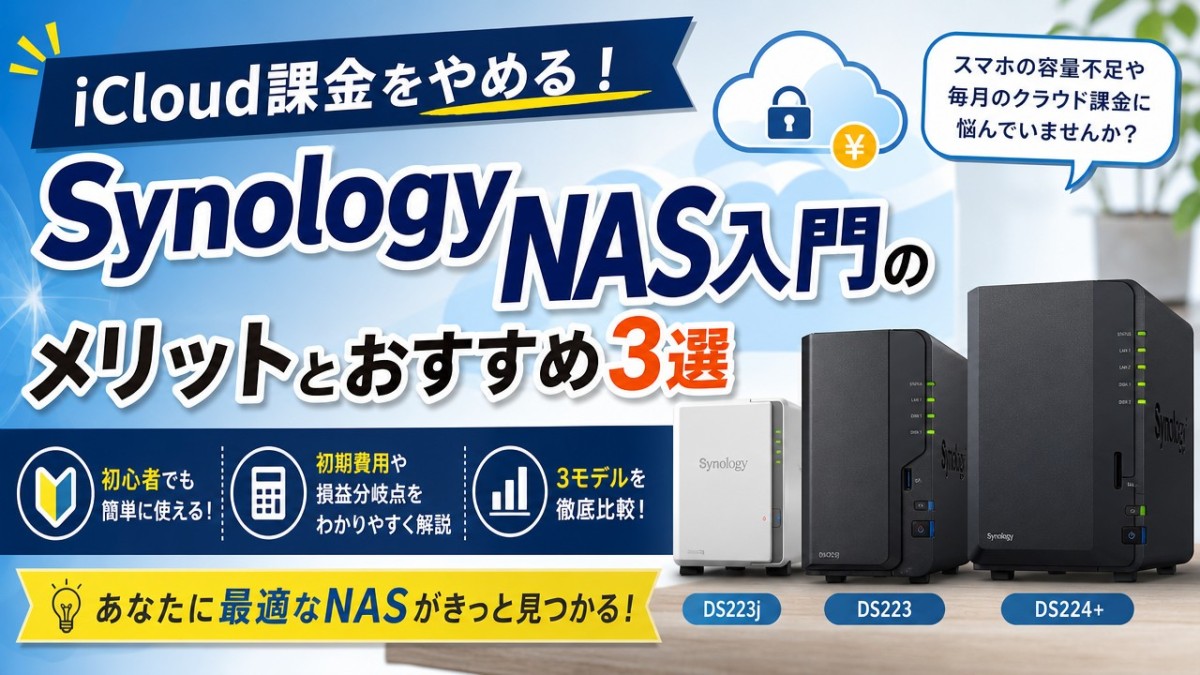
「結局どれを選べばいいの?」と悩みますよね。 結論から言うと、初心者のNAS入門なら以下の3モデルから選べば間違いありません。
- とにかく安く始めたい方:DS223j
- 少し余裕のあるスペックが欲しい方:DS223
- 動画管理や複数人で快適に使いたい方:DS224+
それぞれの基本スペックと、目安となる本体価格を比較表にまとめました。 NASは本体とは別にHDD(ハードディスク)が必要になる点だけご注意ください。
ご自身の予算と用途に合わせて、最適な1台を見つけてみてくださいね。
| モデル名 | 実売価格目安 | ベイ数 | CPU | メモリ | おすすめの用途 |
|---|---|---|---|---|---|
| DS223j | 約29,000円 | 2ベイ | Realtek RTD1619B | 1GB DDR4 | スマホ写真のバックアップ、個人利用 |
| DS223 | 約43,000円 | 2ベイ | Realtek RTD1619B | 2GB DDR4 | 写真・動画の保存、少し快適に操作したい方 |
| DS224+ | 約56,000円 | 2ベイ | Intel Celeron J4125 | 2GB DDR4 (最大6GB) | 動画の変換、家族複数人での同時アクセス |
※価格は執筆時点(2026年)の目安です。最新の価格は各販売サイトをご確認ください。
![SYNOLOGY|シノロジー NASキット [ストレージ無 /2ベイ] DiskStation DS223j DS223j](https://thumbnail.image.rakuten.co.jp/@0_mall/biccamera/cabinet/product/8225/00000011588419_a01.jpg?_ex=128x128)

失敗しない!Synology NASの選び方
SynologyのNASを選ぶ際、初心者が迷いがちなのが 「どのモデルを買えばいいの?」という点ですよね。
結論から言うと、NAS選びで失敗しないためのポイントは 「ベイ数」「処理性能」「総額予算」の3つです。
特に大切な家族の写真やデータを守るためには、 一番安いモデルではなく、しっかりと保護の仕組みが作れる機種を選ぶ必要があります。
ここでは、初心者でも後悔しない具体的な選び方の基準を解説します。
1. データを守る「2ベイ」モデルを選ぶ(必須条件)
NASを選ぶ上で最も重要なのが「ベイ数」です。 ベイ数とは、本体にハードディスク(HDD)を入れられるスロットの数のことです。
入門用として1ベイ(HDDが1台だけ)のモデルもありますが、 絶対に「2ベイ」モデルをおすすめします。
理由は、HDDが故障したときにデータを守るためです。 HDDは消耗品であり、いつかは寿命を迎えて壊れます。
2ベイモデルなら、「RAID 1(ミラーリング)」という設定が可能です。 RAID 1は、2台のHDDに全く同じデータを同時に書き込む仕組みです。
万が一、1台のHDDが壊れても、もう1台に無傷のデータが残っているため簡単に復旧できます。 大切な思い出を失わないためにも、2ベイは必須条件と考えましょう。
2. 用途に合わせて「処理性能(CPU・メモリ)」を決める
次に確認すべきは、NASの頭脳となる「CPU」と「メモリ容量」です。 NASをどう使いたいかによって、必要なスペックが変わります。
スマホの写真や動画をバックアップし、たまに見返す程度なら、 メモリ512MBから1GB程度のエントリーモデルで十分です。
しかし、以下のような使い方を想定している場合は注意が必要です。
- 家族3人以上で同時にアクセスして写真を見たい
- NAS内で動画の形式を変換してスマホでスムーズに再生したい
- パソコンのデータも自動で丸ごとバックアップしたい
このような用途では処理が重くなるため、エントリーモデルでは動作がもたつくことがあります。
サクサクとした快適さを重視するなら、 メモリが2GB以上ある標準モデルや上位モデルを選ぶのが正解です。
3. 本体+HDDの「総額」で予算を組む
初心者が一番陥りやすい落とし穴が「予算の見積もり」です。 NASは、本体を買っただけではデータを保存できません。
中に入れるための内蔵HDDを別途購入する必要があります。 しかも、先ほど解説した「2ベイ」モデルで安全に使う場合、 同じ容量のHDDが2台必要です。
例えば、24時間稼働に耐えるNAS専用HDD(4TB)を買う場合、 1台あたり約15,000円から20,000円かかります。 2台揃えると、HDD代だけで約3万円から4万円になる計算です。
NAS本体が約3万円だとすると、導入の総額は約6万円から7万円になります。 カタログの本体価格だけを見て決めるのではなく、 必ず「本体+HDD2台の総額」で予算を組むようにしてください。
要注意!NAS本体以外にかかるHDD代とクラウドとの損益分岐点
SynologyのNAS導入を検討する際、 本体価格だけを見て予算を組むと後悔します。
なぜなら、NASにはデータを保存するための「HDD(ハードディスク)」が別売りだからです。 本体とHDDを合わせた「初期費用の総額」を正しく把握することが、 失敗しないNAS選びの第一歩です。
一見すると初期費用が高く感じるかもしれません。 しかし、毎月クラウドサービスのサブスク料金を払い続けるよりも、 長期的には圧倒的にお得になります。
具体的に初期費用がいくらかかるのか、 そして何年で元が取れるのかを詳しく解説します。
NAS導入にかかる「総額」の目安(本体+HDD)
SynologyのNASを使い始めるには、NAS本体に加えて「NAS用HDD」が必要です。
大切なデータを守るためには、24時間稼働を前提とした 高耐久なHDD(WD Red PlusやSeagate IronWolfなど)をおすすめします。 通常のパソコン用HDDよりも少し価格は上がりますが、故障リスクを大幅に減らせます。
たとえば、初心者向けモデル「DS223j」で、 実質4TBの容量(RAID 1構築)を用意する場合の目安は以下の通りです。
- NAS本体(DS223j):約30,000円
- NAS用HDD(4TB)×2台:約30,000円(1台約15,000円)
- 初期費用の総額目安:約60,000円
※価格は2026年執筆時点の目安です。
データを二重化して守る「RAID 1」を組むため、 HDDは同じ容量のものを2台購入する必要があります。 「本体価格+約3万円」が、快適なNAS環境を構築するためのリアルな予算感として覚えておいてください。
クラウド課金(iCloud等)との損益分岐点は何年?
初期費用が約6万円と聞くと、少し高く感じるかもしれません。 しかし、毎月のクラウド課金と比較すると、実は数年で十分に元が取れる計算になります。
たとえば、Appleの「iCloud+ 2TBプラン」は月額1,300円(年間15,600円)かかります。 もし家族2人でそれぞれ2TBプランを契約している場合、年間で31,200円の出費です。
先ほど計算したNASの初期費用(約60,000円)と比べてみましょう。
- 1人でiCloud 2TBを使う場合:約3.8年で元が取れる
- 家族2人でiCloud 2TBを使う場合:約1.9年で元が取れる
NASの寿命は一般的に3年から5年と言われています。 つまり、1人で使っても本体の寿命内に十分元が取れますし、 家族で共有すればわずか2年弱で損益分岐点を迎えます。
さらに、NASなら月額料金を気にせず、4TBや8TBといった大容量を自由に使うことができます。 「毎月の固定費を削減しつつ、容量不足のストレスから解放される」という点が、 Synology NASを導入する最大のメリットです。
SynologyのNAS入門におすすめのモデル3選
SynologyのNAS入門として、最初の1台に選ぶべきおすすめモデルは以下の3機種です。
「どれを選べばいいかわからない」と迷うかもしれませんが、 ご自身の用途と予算に合わせて選べば失敗しません。
スマホ写真のバックアップだけで十分なら「DS223j」がぴったりです。 少し余裕を持たせたいなら「DS223」、 動画編集や家族複数人での同時アクセスも想定するなら「DS224+」を選びましょう。
ここからは、各モデルの具体的な特徴と向いている人を詳しく解説します。
1. コスパ最強のエントリーモデル「DS223j」
「DS223j」は、SynologyのNASの中で最も手頃な価格で手に入るエントリーモデルです。
約3万円前後で購入でき、 初期費用をできるだけ抑えてNAS入門を果たしたい方にぴったりの機種です。 スマホの写真や動画を「Synology Photos」でバックアップする用途であれば、 DS223jの性能で十分快適に動作します。
一方で、メモリが1GBと少なめなため、重い動画の変換処理や、 複数人で同時に大容量のデータをやり取りする用途にはミスマッチです。 しかし、個人や夫婦で写真の保存先として使う分には、全く気にならないポイントです。
| 項目 | 詳細 |
|---|---|
| モデル名 | DS223j |
| 実売価格目安 | 約30,000円前後(要確認) |
| ベイ数 | 2ベイ(RAID対応) |
| CPU | Realtek RTD1619B |
| メモリ | 1GB DDR4 |
| おすすめの用途 | スマホ写真のバックアップ、個人のデータ保存 |
2. 性能と価格のバランスが良い標準モデル「DS223」
「DS223」は、エントリーモデルのDS223jから メモリ容量を倍の2GBに強化した標準モデルです。
メモリが増えたことで、複数のアプリを同時に動かしたり、 写真のサムネイル表示がよりスムーズになったりと、全体的な動作のサクサク感が向上しています。 「少し予算に余裕があるから、長く快適に使えるモデルが欲しい」という方に最適な選択肢です。
価格はDS223jより約1.5万円ほど上がります。 ただ、その分システムの安定性や処理の余裕が充実しているため、 数年間毎日使うことを考えれば十分投資する価値があります。
| 項目 | 詳細 |
|---|---|
| モデル名 | DS223 |
| 実売価格目安 | 約45,000円前後(要確認) |
| ベイ数 | 2ベイ(RAID対応) |
| CPU | Realtek RTD1619B |
| メモリ | 2GB DDR4 |
| おすすめの用途 | 家族での写真共有、快適な動作を求める方 |
3. 動画や複数人利用に強い高性能モデル「DS224+」
「DS224+」は、Intel製CPUを搭載し、より高度な処理をこなせる高性能モデルです。
4K動画の保存や再生、パソコンのシステム丸ごとバックアップなど、 重い処理も難なくこなします。 さらに、後からメモリを増設して最大6GBまで拡張できるため、 将来的に用途が広がっても長く使い続けられます。
本体価格は約5.5万円前後と高価になるため、 単なるスマホのバックアップ用途にはオーバースペックかもしれません。 裏を返せば、家族4人以上で同時にアクセスしたり、 仕事のデータを扱ったりするヘビーユーザーにとっては、DS224+は非常に頼もしい相棒になります。
| 項目 | 詳細 |
|---|---|
| モデル名 | DS224+ |
| 実売価格目安 | 約55,000円前後(要確認) |
| ベイ数 | 2ベイ(RAID対応) |
| CPU | Intel Celeron J4125 |
| メモリ | 2GB(最大6GBまで拡張可能) |
| おすすめの用途 | 動画の保存・再生、複数人での同時アクセス |
初心者でも安心!Synology NASの初期設定の流れ
「NASはネットワークの知識がないと設定が難しそう」 と不安に感じる方も多いですよね。
しかし、SynologyのNASは初心者でも直感的に操作できるのが特徴です。
専門的なコマンド入力などは一切不要で、 画面の案内に従うだけで簡単にセットアップが完了します。
ここでは、導入から使い始めるまでの基本的な流れを3つのステップで解説します。
1. HDDの組み込みとルーターへの接続
まずは、NAS本体に購入したHDD(ハードディスク)をセットします。 Synologyのエントリーモデルの多くは、ドライバー不要で簡単に組み込める設計です。
カバーを開けてHDDをスロットに差し込み、カチッと固定するだけで完了します。 自作パソコンのような難しい配線作業はありません。
HDDをセットしたら、付属のLANケーブルを使って、 ご自宅のWi-FiルーターとNASを接続します。
最後に電源ケーブルをコンセントに挿し、本体の電源ボタンを押せば準備完了です。
2. ブラウザから「Web Assistant」にアクセス
NASの電源が入ったら、同じWi-Fiに繋がっているパソコンを開きます。
ブラウザ(Google ChromeやSafariなど)のアドレスバーに、 「find.synology.com」と入力して検索してください。
すると「Web Assistant」という専用ツールが自動的に立ち上がり、 ネットワーク上にあるSynology NASを見つけてくれます。
画面に自分のNASが表示されたら、「接続」ボタンをクリックして次に進みます。 専用のソフトをパソコンにインストールする必要がないため、非常にスムーズです。
3. 専用OS「DSM」のインストールとアカウント作成
接続が完了すると、Synology専用のオペレーティングシステム、 「DSM(DiskStation Manager)」のインストール画面が表示されます。
「今すぐインストール」をクリックすると、 NASの初期化とOSのダウンロードが自動で始まります。
インストールには約10分程度かかりますので、そのまま待ちましょう。
完了後、NASを管理するための「管理者アカウント」とパスワードを作成します。 さらに、外出先からスマホでアクセスするための「QuickConnect」という設定も行います。
QuickConnectの設定も画面の指示に従って好きなIDを登録するだけです。 ここまで設定すれば、すぐにNASを使い始めることができます。
Synology NAS入門に関するよくある質問(FAQ)
NASの導入にあたって、初心者が抱きがちな疑問をまとめました。
「ネットワークの設定が難しそう」「本当に安全なの?」といった不安は、 Synologyの便利な機能を知ることで簡単に解消できます。
ここでは、導入前に知っておきたい5つの質問に具体的にお答えします。
まとめ:SynologyのNAS入門で容量不足から解放されよう
スマホの写真や動画で容量がいっぱいになり、 毎月クラウドサービスに課金し続けるのはもったいないと感じる方にとって、 SynologyのNAS導入は非常に賢い選択肢です。
初期費用として本体とHDD代(約4万から6万円程度)はかかりますが、 数年単位で見ればクラウドのサブスク代よりも圧倒的に安く済みます。
最後に、今回ご紹介したおすすめ3モデルを 用途と予算に合わせて振り返っておきましょう。
予算と用途で選ぶ!Synology NASのおすすめ3機種のおさらい
1. コスパ最強のエントリーモデル「DS223j」
とにかく安くNAS入門を果たしたい方には、DS223jが最適です。 本体価格は約2万8,000円(執筆時点の目安)と手頃でありながら、 スマホ写真のバックアップや家族との共有には十分な性能を備えています。
「Synology Photos」を使って、 スマホの容量不足を手軽に解消したい方に一番のおすすめです。
2. 性能と価格のバランスが良い標準モデル「DS223」
写真だけでなく、少し重いデータのやり取りもサクサク行いたい方は、 約4万2,000円で購入できるDS223がぴったりです。
DS223jと比べてメモリ容量が2GBと倍増しているため、 家族複数人で同時にアクセスしても動作がもたつきにくいのが大きな魅力です。
3. 動画や複数人利用に強い高性能モデル「DS224+」
動画の保存や変換、パソコンの本格的なバックアップまでこなすなら、 約5万5,000円のDS224+を選べば間違いありません。
高性能なIntel製CPUを搭載しており、 将来的に使い方を拡張したくなっても余裕で対応できるパワフルな一台です。
SynologyのNASは、専用OS「DSM」のおかげで 初心者でも直感的に操作できるのが最大の強みです。
ご自身の予算と目的に合った最適なモデルを選び、 毎月のクラウド課金と容量不足のストレスから解放されましょう。


