「NASを導入したいけれど、どのモデルを選べばいいか迷う」 「下位モデルのDS218+と比べて、DS718+は本当に価格差に見合う価値があるの?」 と悩みますよね。
結論から言うと、数年先まで快適に使い続けたいなら「Synology NAS 718+」がおすすめのモデルです。 クアッドコアCPUを搭載しているため、大量の写真管理や動画の変換もサクサクこなし、ストレスを感じさせません。さらに、後からドライブを追加できる拡張性も備えており、長期的な視点で見ると非常にコストパフォーマンスに優れた一台です。

この記事では、Synology NAS 718+の実際の処理性能や、気になる「非公式メモリ増設」の実態、そして下位モデルとの明確な違いを詳しくレビューします。 読み終える頃には、あなたがDS718+を選ぶべきかどうかがハッキリとわかるはずです。
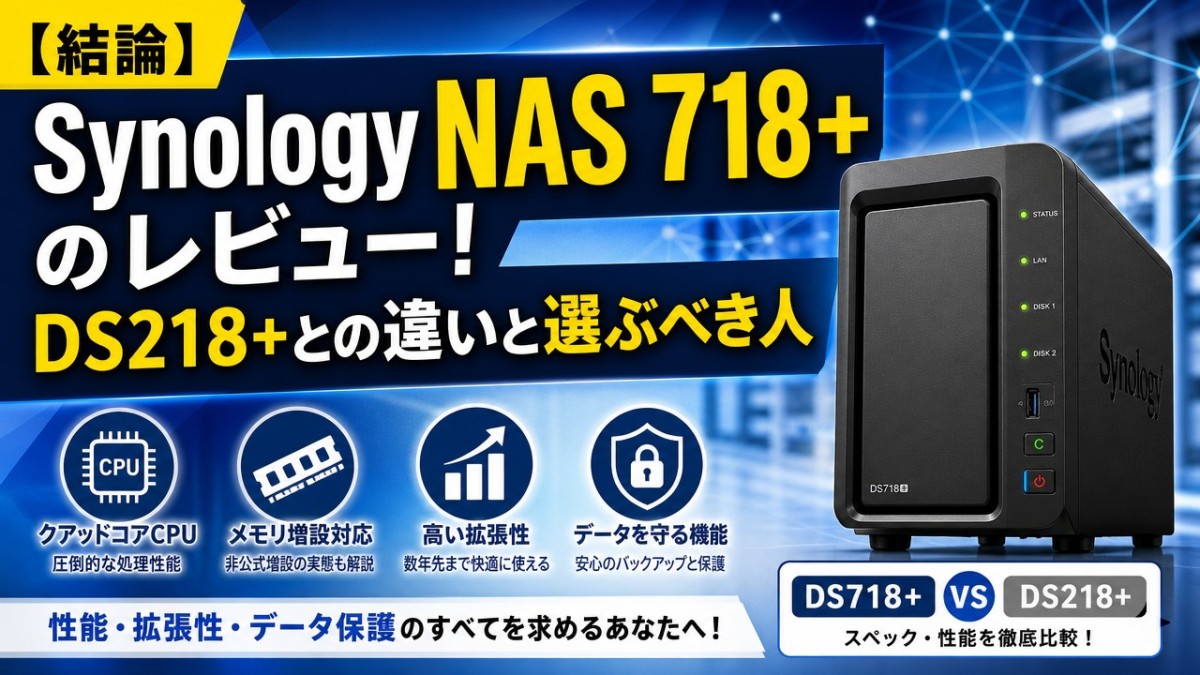
【結論】SynologyのNAS「718+」レビュー!DS218+との違いと選ぶべき人
SynologyのNAS「DS718+」は、2ベイモデルの中でも最強クラスの性能を誇ります。 多くの方が悩むのが、下位モデルの「DS218+」との違いですよね。
結論から言うと、DS718+とDS218+の最大の違いはCPU性能とLANポートの数です。 DS718+はクアッドコアCPUを搭載しており、複数タスクの同時処理が圧倒的にスムーズです。
単なるファイル置き場として使うなら、DS218+でも十分かもしれません。 しかし、写真のサムネイル生成やメディアサーバーとして酷使するならDS718+がぴったりです。 数年先の快適さを買うなら、間違いなくDS718+をおすすめします。
| メーカー | 型番 | CPU | メモリ | ドライブベイ数 | LANポート | USBポート | 価格目安 |
|---|---|---|---|---|---|---|---|
| Synology | DS718+ | Intel Celeron J3455 (クアッドコア) | 2GB (最大6GB) | 2 | 2 | 3 | 約65,000円(最新情報は公式サイトをご確認ください) |
| Synology | DS218+ | Intel Celeron J3355 (デュアルコア) | 2GB (最大6GB) | 2 | 1 | 3 | 約40,000円(最新情報は公式サイトをご確認ください) |
クアッドコア搭載でレスポンスが圧倒的
DS718+とDS218+の決定的な違いは、頭脳であるCPUのコア数です。 DS718+はIntel Celeron J3455(クアッドコア)を搭載しています。 一方、DS218+はデュアルコアにとどまります。
この差は、DSM(OS)の操作感やアプリの起動速度にダイレクトに表れます。 特に、大量の写真や動画をNASに保存した際のサムネイル生成速度は雲泥の差です。
クアッドコアの恩恵で、重い処理をさせてもNAS全体のレスポンスが落ちません。 家族全員で同時にアクセスしたり、バックアップを裏で走らせたりする環境でも安心です。
ストレスなくサクサク動くNASを求めているなら、DS718+の処理能力は大きな武器になります。
仮想化(Docker)やPlexを活用するなら718+一択
NASの用途がファイル保存だけでなく、アプリの活用にも及ぶならDS718+一択です。 例えば、Dockerを使って仮想化環境を構築したり、Plexでメディアサーバーを立てたりする場合です。
DockerやPlexといった高度な機能は、CPUとメモリのリソースを大きく消費します。 デュアルコアのDS218+では、処理が追いつかずカクつく場面が出てくる可能性があります。
DS718+なら、4K動画のトランスコーディング(変換)もスムーズにこなせます。 外出先のスマホから、自宅のNASにある高画質動画を快適にストリーミング視聴できるのです。
また、LANポートが2つあるため、リンクアグリゲーションで通信帯域を束ねることも可能です。 ヘビーユースを想定しているなら、リソースに余裕のあるDS718+を選んでおくのが正解です。
| 項目 | スペック |
|---|---|
| メーカー | Synology |
| 型番 | DS718+ |
| CPU | Intel Celeron J3455 (クアッドコア) |
| メモリ | 2GB (最大6GB) |
| ドライブベイ数 | 2 |
| LANポート | 2 |
| USBポート | 3 |
| 価格目安 | 約65,000円(最新情報は公式サイトをご確認ください) |
Synology NAS 718+の処理性能とメモリ増設のリアルな口コミ
Synology NAS 718+の最大の魅力は、重い処理でもサクサク動く圧倒的なレスポンスです。
クアッドコアCPU(Intel Celeron J3455)を搭載しているため、高負荷な作業も余裕でこなしてくれます。
実際に利用している方の口コミを調査すると、写真のサムネイル生成や動画の変換スピードに驚く声が多数見受けられました。
さらに、メモリを増設することで、仮想化環境なども劇的に安定します。
「とにかくストレスなくデータを管理したい」という方に、Synology NAS 718+は間違いなくおすすめできる選択肢です。
4Kトランスコーディングと写真管理の快適さ
Synology NAS 718+は、強力なハードウェアトランスコーディング・エンジンを備えています。
ハードウェアトランスコーディングとは、NASに保存した4K解像度の高画質動画を、再生する端末に合わせてリアルタイムで変換(エンコード)してくれる機能です。
外出先からスマートフォンやタブレットでアクセスしても、カクつくことなくスムーズに動画を楽しむことができます。
また、大量の写真を管理する際にも、Synology NAS 718+の処理性能が光ります。
数千枚の写真を一気にアップロードした場合、下位モデルではサムネイル画像が作られるまで数日かかることも珍しくありません。
しかし、Synology NAS 718+なら、クアッドコアのパワーで素早くサムネイルを生成してくれます。
「写真を見たいのに、いつまでも表示されない」といったイライラから解放されるのは、大きなメリットです。
非公式メモリ増設(8GB/16GB)の実態と注意点
Synology NAS 718+の標準メモリは2GBで、メーカー公式の最大拡張容量は「6GB(2GB+4GB)」とされています。
しかし、実際のユーザーの間では、自己責任で8GBや16GBに増設して運用しているケースが非常に多く報告されています。
特に、Docker(コンテナ型仮想化)やVirtual Machine Managerを使って別のOSを動かす場合、標準の2GBではすぐにメモリ不足に陥ります。
非公式のメモリ増設を行うことで、複数の重いアプリケーションを同時に動かしても、動作が劇的に安定するという口コミが目立ちます。
ただし、公式推奨以外のメモリを使用すると、メーカー保証の対象外になるリスクがある点には注意が必要です。
万が一トラブルが起きた際は、元のメモリに戻して検証するなどの対応が求められます。
裏を返せば、そうしたリスクを承知の上でカスタマイズを楽しめる方にとっては、上位モデルに匹敵するモンスターマシンに化ける強みの証拠でもあります。
自己責任での拡張性を重視する方には、これ以上ないほど魅力的なNASベースと言えます。
拡張性とデータ保護!DS718+の隠れた強み
Synology NAS 718+の最大の魅力は、単なる2ベイNASにとどまらない拡張性と堅牢性です。
「今は2ベイで十分だけど、将来的に容量が足りなくなったらどうしよう」 そんな不安を抱えている方にこそ、DS718+は有力な選択肢となります。
後からドライブを追加できる拡張ユニットに対応しており、 データ保護の面でもビジネスレベルの高度な機能を備えています。
初期費用を抑えつつ、長く安心して使い続けられるのがDS718+の強みです。 それぞれの詳細な機能について、具体的に解説していきます。
DX517追加で7ベイに拡張可能!長期的なコスパ抜群
DS718+は、将来的なデータ容量の増加にも柔軟に対応できるNASです。 その理由は、専用の拡張ユニット「DX517」を接続できる点にあります。
最初は2ベイで運用をスタートし、容量が足りなくなったタイミングで、 最大5台のドライブを搭載できるDX517を追加することが可能です。
これにより、買い替えることなく合計7ベイのNASとして運用できます。
例えば、最初から4ベイモデル(DS918+など)を購入すると初期費用がかさみます。 しかし、DS718+なら初期投資を最小限に抑えつつ、将来の拡張性を確保できます。
数年後に大容量化が必要になった際も、NAS本体を買い替える必要がありません。 データの移行作業という面倒な手間を省けるのも、大きなメリットです。
長期的な視点で見ると、トータルコストを抑えられる非常に賢い選択と言えます。
Btrfsとフェイルオーバーでバックアップも万全
大切な写真や仕事のデータを守るための、強固なバックアップ体制もDS718+の魅力です。 次世代のファイルシステムである「Btrfs(Bトリ―エフエス)」をサポートしています。
Btrfsの強力なスナップショット機能を利用すれば、 万が一、ファイルを誤って上書きしたり削除してしまった場合でも安心です。
数秒から数分前の状態に、システムに負荷をかけず一瞬で復元することができます。 ランサムウェアなどのマルウェア対策としても非常に有効な機能です。
さらに、DS718+には背面に2つのLANポートが搭載されています。 2つのLANポートを利用した「フェイルオーバー」機能により、ネットワークの信頼性が向上します。
片方のLANケーブルやポートに万が一の障害が発生しても、 もう片方の回線へ自動的に切り替わり、通信の切断を防いでくれます。
個人用途はもちろん、絶対に接続を途絶えさせたくないSOHOやビジネス用途でも、 安心してデータを任せられる堅牢なシステムを構築可能です。
将来の拡張性もデータ保護も妥協したくない方は、ぜひ詳細をチェックしてみてください。
買う前に確認!Synology NAS 718+の注意点とミスマッチな人
Synology NAS 718+は非常に高性能なモデルですが、用途によってはミスマッチになる可能性があります。 単純なデータ保存だけが目的なら、DS218jなどより安価なモデルでも十分事足りるからです。
また、ネットワークの高速化機能も、対応する周辺機器が整っていなければ真価を発揮できません。 ここでは、Synology NAS 718+を購入する前に知っておくべき注意点と、どんな人に合わないのかを具体的に解説します。
単純なファイル保存だけならオーバースペック
WordやExcelのファイル保存など、単なる外付けHDDの代わりとして使う場合、Synology NAS 718+はオーバースペックです。 クアッドコアCPUや高度な仮想化機能は、シンプルな用途では持て余してしまうからです。
例えば、下位モデルのDS218jなどと比較すると、実売価格で数万円の差が開くこともあります。 多機能を持て余す用途なら、エントリーモデルを選ぶ方が賢明です。
Synology NAS 718+の最大の魅力は、Intel Celeron J3455クアッドコアCPUによる圧倒的な処理能力にあります。 しかし、Synology NAS 718+の高いスペックは、大量の写真のサムネイル生成やDockerなどの仮想化環境を動かす際に真価を発揮します。 単にパソコンのデータをバックアップするだけの用途なら、クアッドコアの性能は必要ありません。
価格面を見ても、Synology NAS 718+はエントリーモデルと比べて数万円の差があります。 単純なファイルサーバーとして使うだけなら、初期投資が高くついてしまいます。
ですが、「様々なアプリをインストールして自分専用のクラウド環境を作りたい」という方にとっては、逆に大きなメリットになります。 豊富な機能をストレスなくサクサク動かせるのは、上位モデルであるSynology NAS 718+ならではの特権です。
将来的にPlexなどのメディアサーバーを構築したり、複数人で同時にアクセスしたりする予定があるなら、迷わず選ぶべき一台です。
Link Aggregation(リンクアグリゲーション)には対応環境が必要
Synology NAS 718+にはLANポートが2つ搭載されていますが、通信速度を向上させる「Link Aggregation」を使うには対応機器が必要です。 一般的な家庭用ルーターに繋ぐだけでは、Link Aggregationの恩恵を活かしきれません。
専用のスイッチングハブなどを導入しないと、宝の持ち腐れになってしまいます。 ネットワーク環境に投資する予定がない方には、少しもったいない仕様かもしれません。
背面に搭載された2基のギガビットLANポートは、Synology NAS 718+の大きな特徴です。 2本のLANケーブルを束ねて通信帯域を広げるLink Aggregationを設定すれば、複数人からの同時アクセスでも速度低下を防げます。
しかし、Link Aggregationを利用するためには、IEEE 802.3ad(LACP)などに対応したスイッチングハブが別途必要になります。 家庭にある一般的なWi-Fiルーターの空きポートに2本繋いだだけでは、通信速度は向上しません。
ネットワーク機器の知識や追加の設備投資が必要になる点は、初心者にとってハードルが高く感じる部分です。
ただ、裏を返せば将来的なネットワーク環境のアップグレードに耐えうる拡張性の高さの証拠でもあります。 最初はLANポート1本で運用し、アクセス人数が増えたり、より高速な通信が必要になったりしたタイミングでハブを追加することも可能です。
ビジネス用途や、家族全員で大容量の動画データを頻繁にやり取りするような環境を想定している方には、非常に心強い仕様です。
楽天市場でお得に!Synology NAS 718+のキャンペーン・割引情報
Synology NAS 718+を最もお得に手に入れるなら、楽天市場の活用がおすすめです。
NAS本体は数万円の初期投資が必要になるため、 ポイント還元をうまく利用することで、実質的な負担を大きく減らせます。
とくに楽天市場では、複数のキャンペーンを組み合わせることで、 10%〜20%以上のポイント還元を狙うことも十分に可能です。
ここでは、具体的にどのようなキャンペーンを活用すれば、 最も賢くDS718+を導入できるのかを詳しく解説します。
お買い物マラソンとSPUで実質価格を大幅に下げる
楽天市場の最大の魅力は、ポイント倍率が跳ね上がるイベントの存在です。
月に1〜2回開催される「お買い物マラソン」や「楽天スーパーSALE」では、 複数のショップで買い回ることで、ポイントが最大+9倍になります。
NAS本体だけでなく、内蔵するHDD(ハードディスク)も別店舗で買えば、 それだけで買い回り店舗数にカウントされ、ポイント倍率がアップします。
さらに、常時開催されている「SPU(スーパーポイントアッププログラム)」も重要です。 楽天モバイルや楽天証券などのサービスを使っていれば、 基本のポイント倍率が底上げされ、最大で10倍以上の還元も夢ではありません。
高額なNASだからこそ、数パーセントの還元率の違いが、 数千円から1万円以上の実質値引きに直結するのです。
楽天カードや「5と0のつく日」を活用したポイント最大化
イベント時以外でも、決済方法や購入日を工夫するだけでお得になります。
まず、決済には必ず「楽天カード」を使用しましょう。 通常のお買い物でもポイントが+2倍になり、非常に効率的です。
さらに狙い目なのが、毎月「5と0のつく日(5、10、15、20、25、30日)」です。 この日に楽天カードで決済すると、さらにポイントがアップします。
お買い物マラソンの期間中に「5と0のつく日」が重なるタイミングは、 まさにSynology NAS 718+を購入するベストな瞬間と言えます。
こうしたキャンペーンを逃さず活用することで、 浮いたお金を大容量のHDDや、将来のメモリ増設費用に回すことができます。
ポイント還元率がアップしている今が、導入の絶好のチャンスです。
Synology NAS 718+に関するよくある質問(FAQ)
Synology NAS 718+の導入を検討する際、 多くの方が抱く疑問をQ&A形式でまとめました。
スペック表だけでは分かりにくい、 実際の運用に役立つ情報をお伝えします。
- 家族や社員など、複数人で同時に大容量ファイルへアクセスする
- Plexなどのメディアサーバーで4K動画のトランスコードを行う
- Dockerを使ってWordPressや各種サーバーを構築する
まとめ:SynologyのNAS「718+」レビューから見えた最強の選択肢
Synology NAS 718+は、単なるデータ保存の枠を超え、快適なレスポンスと将来の拡張性を両立した非常に優秀なモデルです。
下位モデルのDS218+と比較しても、クアッドコアCPU(Intel Celeron J3455)がもたらす処理能力の差は歴然としています。
複数のアプリを同時に動かしたり、仮想化環境を構築したりしても、動作がもたつくストレスを感じさせません。
初期投資は少し高くなりますが、数年先の運用まで見据えるなら、Synology NAS 718+を選んでおくのが最も賢明な判断です。
妥協なき性能と拡張性で長く使える1台
Synology NAS 718+の最大の魅力は、「後から性能や容量を補強できる」という圧倒的な拡張性にあります。
標準の2GBメモリでは物足りなくなっても、自己責任にはなりますが、非公式で8GBや16GBへのメモリ増設に成功している実例が多数報告されています。
また、データが増えすぎて2ベイ(最大32TB程度)で容量が足りなくなっても心配はいりません。
専用の拡張ユニット「DX517」を接続すれば、本体を買い替えることなく最大7ベイまでドライブを追加できるのです。
最初から高価な4ベイモデル(DS918+など)を購入しなくても、必要になったタイミングで段階的にシステムを拡張していけます。
この柔軟性こそが、Synology NAS 718+が長期的なコストパフォーマンスに優れている最大の理由です。
Synology NAS 718+はこんな方にこそ選んでほしい
ここまで様々な角度からSynology NAS 718+をレビューしてきましたが、最終的にどのような方におすすめできるのかを整理します。
- 写真や4K動画など、大容量のメディアファイルをサクサク管理したい方
- Dockerなどの仮想化環境や、Plexなどのメディアサーバーを構築したい方
- 将来的なデータ増加に備えて、ストレージの拡張性を確保しておきたい方
- DS218+のデュアルコア性能では、数年後に力不足を感じそうで不安な方
上記のリストに一つでも当てはまるなら、Synology NAS 718+は間違いなくご自身の期待に応えてくれる頼もしいパートナーになります。
毎日使うシステムだからこそ、処理の待ち時間という小さなストレスを排除することは、作業効率に直結します。
楽天市場では、お買い物マラソンやSPU(スーパーポイントアッププログラム)のタイミングを狙うことで、実質的な負担を大きく抑えて購入することが可能です。
ぜひ一度、現在の価格や獲得できるポイント数をチェックして、快適なNAS環境を手に入れてください。


