突然の停電やブレーカー落ちのあと、Synology NAS(シノロジーナス)にアクセスできなくなると、頭が真っ白になりますよね。
家族の思い出の写真や、仕事の重要なデータがすべて消えてしまったのではないかと、強い不安と焦りを感じているはずです。
しかし、接続できないからといって、必ずしもNAS本体やハードディスクが物理的に故障したとは限りません。
実は、停電によってネットワーク環境が一時的に変化しただけのケースが非常に多いのです。
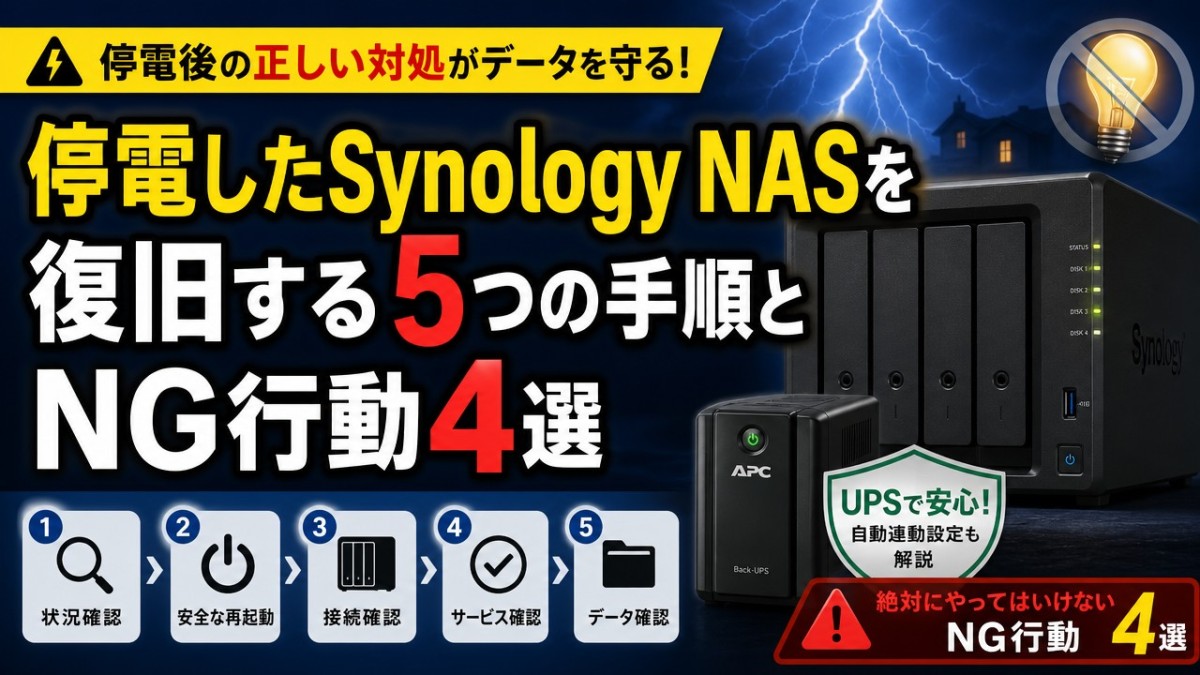
この記事では、停電後にSynology NASへ繋がらなくなる原因を紐解き、データを守りながら安全に復旧させる5つの手順をわかりやすく解説します。
さらに、二度とこのような恐怖を味わわないための停電対策として、相性抜群なUPS(無停電電源装置)の選び方や連動設定の方法まで網羅しました。
焦って間違った操作をして致命的なデータ損失を招く前に、まずはこの記事を読んで落ち着いて対処していきましょう。
この記事でわかること
- 停電後にSynology NASへアクセスできなくなる3つの原因
- 大切なデータを守りながら安全に復旧させる5つの手順
- データの安全を守るために絶対にやってはいけない4つのNG行動
- 停電対策に必須なUPS(無停電電源装置)の選び方とおすすめモデル
- Synology NASとUPSを自動連動させるための簡単な設定手順
停電したSynology NASに接続できない!考えられる3つの原因
突然の停電やブレーカー落ちが発生したあと、Synology NASへのアクセスが途絶えると、本当に焦ってしまいますよね。
大切なデータが消えてしまったのではないかと、強い不安を感じるのも無理はありません。
しかし、接続できないからといって、必ずしもSynology NAS本体が故障したとは限りません。
まずは落ち着いて、アクセスできなくなった原因がどこにあるのかを特定していきましょう。
停電後にSynology NASへ繋がらなくなる原因は、大きく分けて以下の3つが考えられます。
原因1:ルーター再起動による「IPアドレス」の変動
停電から復帰したとき、最もよく発生するのが「IPアドレスの自動割り当てによるズレ」です。
停電によって、自宅やオフィスのネットワークを管理しているルーターも同時に強制再起動されます。
ルーターが再起動すると、Synology NASに割り当てられていたIPアドレス(ネットワーク上の住所)が、停電前とは異なる数値に変わってしまうことがあるのです。
登録していたブックマークや、古いIPアドレスのまま接続しようとしても、住所が変わっているため接続できません。
IPアドレスの変動が原因である場合はSynology NAS本体やデータは完全に無事であり、新しい接続先を見つけるだけで解決できます。
原因2:強制終了による「システムファイル」の破損
Synology NASは、内部で専用のOS(DSM:DiskStation Manager)が常に稼働している精密なコンピューターです。
正常なシャットダウン処理を行わず、停電によって突然電力が遮断されると、動作中だったシステムファイルが破損することがあります。
システムファイルが壊れてしまうと、通電した後に電源ボタンを押しても、OSが正常に起動プロセスを完了できません。
本体の電源ランプが青く点滅し続けたり、警告音が鳴り響いたりして、管理画面にアクセスできない状態に陥ります。
システムが一時的にハングアップしているだけであれば、正しい手順で復旧できる可能性があります。
原因3:停電時の電圧変動(サージ)による「HDD」の物理障害
最も深刻な原因が、電力が復旧した瞬間に発生する過大な電圧(雷サージや復電サージ)による、ハードディスク(HDD)や本体基盤の物理的な故障です。
特にHDDは、データの読み書きを行う磁気ヘッドが高速回転するディスクの上を、わずか数ナノメートルという極小の隙間で浮上しながら動いています。
書き込みの最中に突然電力が途絶えると、磁気ヘッドがディスク表面に落下して接触し、物理的な傷(スクラッチ)をつけてしまうことがあります。
HDDが物理的に壊れてしまうと、異音が響くだけで認識されず、自力でのデータ復旧は極めて困難になります。
【安全】停電したSynology NASを復旧・確認する5つの手順
停電が発生した後にSynology NASへアクセスできなくなっても、決して焦る必要はありません。
正しい手順を踏むことで、大切なデータを失うことなく安全にSynology NASを復旧させることができます。
まずは落ち着いて、次の5つのステップを順番に進めていきましょう。
ステップ1:周辺機器(ルーターやハブ)の起動完了を待つ
停電から電力が復旧した後は、まずルーターやネットワークハブの起動が完全に終わるまで待つことが鉄則です。
ネットワーク機器が完全に立ち上がっていない状態でSynology NASの電源を入れてしまうと、IPアドレスの割り当てが正常に行われません。
ルーターの起動には、電源を入れてから約3分から5分の時間がかかります。
まずはスマートフォンのWi-Fiがインターネットに繋がることを確認してから、Synology NASの作業に移りましょう。
ステップ2:NAS本体の「STATUSランプ」とビープ音を確認する
Synology NASの電源ボタンを押した後は、本体正面にある「STATUSランプ」の色と、警告音が鳴っていないかを確認します。
STATUSランプが「緑色の点灯」であれば、システムは正常に起動しています。
もしSTATUSランプが「オレンジ色に点滅」している場合や、「ピーピー」と警告音が鳴り続けている場合は注意が必要です。
オレンジ色の点滅は、システムファイルの破損やボリュームのクラッシュといった深刻なトラブルが起きているサインです。
ステップ3:公式ツールでNASの「新しいIPアドレス」を検索する
ルーターが再起動したことで、Synology NASのIPアドレスが以前とは別の数値に変わっている可能性が非常に高いです。
登録していたブックマークからSynology NASに接続できない場合は、Synologyの公式検索ツールを使いましょう。
ブラウザの検索窓に「find.synology.com」と入力するか、PC専用アプリである「Synology Assistant」を起動します。
公式ツールを使用することで、ネットワーク内にあるSynology NASを自動で検出し、新しいIPアドレスを特定できます。
ステップ4:DSM(管理画面)にログインして「ストレージマネージャ」を開く
新しく判明したIPアドレスからDSM(管理画面)を開き、ハードディスクの状態を必ず確認してください。
DSMにログインできたら、メインメニューから「ストレージマネージャ」を起動します。
ストレージマネージャを開くことで、ハードディスクに異常が発生していないかを一目で確認できます。
画面に「正常」と表示されていれば、停電によるハードディスクの物理的なダメージは受けていないと判断できます。
ステップ5:データにアクセスできるか確認し、速やかにバックアップを取る
ストレージの状態が正常であることを確認できたら、実際に共有フォルダ内のデータにアクセスできるかテストします。
いつも通りにファイルを開くことができれば、今回の停電トラブルからの復旧は無事に成功です。
ただし、停電による急な電力遮断の負荷で、ハードディスクの寿命が縮んでいる可能性は否定できません。
システムが正常に動いている今のうちに、重要なデータはUSB外付けHDDやクラウドへ速やかにバックアップを保存しておきましょう。
焦ってやるとデータが消える!停電後の「4つのNG行動」
停電の後にSynology NASへアクセスできなくなると、パニックになってしまう気持ちは痛いほどよく分かります。
しかし、焦って間違った操作を行うと、本来なら無事だったはずのデータまで消えてしまうリスクがあります。
最悪の事態を防ぐために、絶対にやってはいけない4つのNG行動を確認しておきましょう。
NG1:電源ボタンを長押しして「強制終了」を繰り返す
Synology NASの反応がないからといって、本体の電源ボタンを長押しして強制終了する行為は最も危険です。
停電からの復旧直後は、Synology NASが自動的にハードディスクの破損チェックを行っている最中かもしれません。
システムが動作している途中で強制終了を繰り返すと、データが書き込み途中でクラッシュし、完全にデータが壊れる原因になります。
ランプが点滅している間は、内部で復旧処理が動いている可能性が高いため、最低でも1時間は何もせずに様子を見ることが大切です。
NG2:HDD(ハードディスク)を抜いて順番を入れ替える
「ハードディスクを一度抜いて挿し直せば直るかも」と考えて、安易にディスクを抜き差ししてはいけません。
特に複数のハードディスクでRAID(レイド)を構築している場合、ディスクの挿入順序はシステムがデータを認識するための命綱です。
ハードディスクの順番を入れ替えて電源を入れてしまうと、Synology NASは「新しい別のディスクが挿入された」と誤認します。
その結果、RAIDの構成情報が破壊され、データの復旧が極めて困難な状態に陥ってしまいます。
NG3:ビープ音が鳴り続けているのに通電し続ける
Synology NASから「ピー、ピー」と警告音が鳴り響いている場合は、ハードディスクに深刻な異常が発生しているサインです。
警告音が鳴るということは、ハードディスクのヘッドと呼ばれる部品が、データ記録面に接触して傷をつけている恐れがあります。
このような状態で通電を続けると、傷がどんどん広がり、データが物理的に削り取られて消滅してしまいます。
警告音が止まらない場合は、速やかに電源ボタンを1回だけ押してシャットダウンし、コンセントから電源コードを抜いて通電をストップさせてください。
NG4:データ復旧ソフトをインストールしてスキャンをかける
パソコン用のデータ復旧ソフトを使って、自分でデータを救出しようとする行為も避けるべきです。
Synology NASのハードディスクは、WindowsやMacとは異なる「ext4」や「Btrfs」という特殊な形式でフォーマットされています。
一般的な市販のデータ復旧ソフトでは、Synology NASのシステムを正しく解析できず、不要なデータを上書きして状況を悪化させるケースが多発しています。
自力での復旧が難しいと感じた場合は、無理にソフトウェアを試さず、専門のデータ復旧業者へ相談することを推奨します。
二度と焦らない!Synology NASに「UPS(無停電電源装置)」が必要な理由
Synology NASは、突然の電源遮断に非常に弱い精密機器です。
特にデータの読み書きを行っている最中に停電が起きると、ハードディスクに致命的なエラーが発生します。
このような突然の停電トラブルからデータを守るために、無停電電源装置であるUPSの導入が強く推奨されています。
UPSとSynology NASを連携させる最大のメリットは、安全な「セーフモード」へ自動移行できる点です。
停電時にNASを安全な「セーフモード」へ自動移行できる
セーフモードとは、データの書き込み処理を一時停止し、ハードディスクを保護する状態のことです。
UPSが停電を検知すると、内蔵バッテリーからSynology NASへ一時的に電気を供給し続けます。
同時に、接続したUSBケーブルを通じてSynology NASへ停電信号を自動で送信します。
信号を受け取ったSynology NASは、あらかじめ設定した時間の経過後に自動的にセーフモードへと移行します。
この連動システムにより、書き込み中のデータ破損やハードディスクの物理的な故障をほぼ防ぐことが可能です。
セーフモードに入れば、その後完全に電力が切れて本体の電源が落ちても、データが壊れる心配はありません。
一瞬の電圧低下(瞬時電圧低下)や雷サージからも機器を守る
UPSが必要な理由は、台風や落雷による完全な停電対策だけではありません。
日常的に発生している「瞬時電圧低下(瞬電)」と呼ばれる、一瞬だけ電圧が下がる現象からもSynology NASを守る必要があります。
瞬時電圧低下は、近隣の落雷や大型機器の作動によって、ごくわずかな時間だけ電圧が下がる現象です。
人間は気づかないほどの短い時間ですが、精密なSynology NASはこれを検知して再起動してしまい、データ破損に繋がることがあります。
UPSを導入していれば、0.01秒以下という極めて短い電圧の乱れに対しても、瞬時にバッテリー給電に切り替えて電圧を一定に保ちます。
これにより、Synology NASが不安定になって突然シャットダウンするリスクを排除できます。
さらに、多くのUPSには「雷サージガード」と呼ばれるコンセントからの高電圧を遮断する機能が標準搭載されています。
落雷時に発生する異常な電流をカットし、高価なSynology NAS本体の基盤やハードディスクを電気的な破壊から守ります。
このように、UPSは停電時だけでなく、日常の目に見えない電気トラブルから大切なデータを守る盾として機能します。
Synology NASに最適なUPSの選び方とおすすめ定番モデル
Synology NASを突発的な停電から守るためには、UPS(無停電電源装置)の導入が欠かせません。
しかし、どのUPSを選んでも良いわけではなく、Synology NASに対応した適切なモデルを選ぶ必要があります。
ここでは、失敗しないUPSの選び方と、家庭やオフィスで定番とされるおすすめモデルを具体的にご紹介します。
選定基準:必ず「正弦波」を出力できるモデルを選ぶ
UPSを選ぶ際に最も重要な基準は、出力される電気の波形が「正弦波(せいげんは)」であることです。
家庭用のコンセントと同じ綺麗で滑らかな波形を持つ正弦波でなければ、Synology NASの精密な電源ユニットは正常に動作しません。
安価なUPSには「矩形波(くけいは)」と呼ばれる角ばった波形を出力する製品が存在します。
矩形波のUPSにSynology NASを接続すると、停電でバッテリー給電に切り替わった瞬間にNASが強制終了し、故障する原因になります。
そのため、製品スペックに必ず「正弦波出力」と記載されているUPSを選択してください。
おすすめモデル1:CyberPower(サイバーパワー) CP550JP / CP750SW
CyberPowerは、コストパフォーマンスに優れた非常に人気の高いUPSブランドです。
Synology NASとの互換性も高く、多くの個人ユーザーが自宅やオフィスで愛用しています。
一般家庭用の2ベイNAS(DS220jやDS224+など)であれば、「CP550JP」がもっとも手軽でおすすめです。
リーズナブルな価格ながら、停電時にSynology NASを安全にセーフモードへ移行させるための十分な電力を確保できます。
少し出力容量に余裕を持たせたい場合や、PCも同時に保護したい場合は、液晶ディスプレイ付きの「CP750SW」が適しています。
バッテリーの残量や消費電力が本体の画面で一目でわかるため、日々の管理が非常に簡単になります。
おすすめモデル2:APC(シュナイダーエレクトリック) ES 550 / RS 550
APCは、電源保護分野において世界的なシェアを持つ信頼のトップブランドです。
ビジネス用途や、重要な仕事データを扱う環境ではAPC製品が第一候補になります。
家庭や小規模オフィスで定番なのが、タップ型で設置しやすい「ES 550(BE550M1-JP)」です。
コンセントの差込口が多く、Synology NASだけでなくルーターやモデムもまとめて停電から守ることができます。
より高度な電源管理や、電圧を一定に保つ機能を求める場合は、高機能モデルの「RS 550(BR550S-JP)」が最適です。
APC製品は先出しセンドバックなどの保証体制が手厚いため、長期的な安心感と信頼性を最優先したい方にぴったりのブランドです。
| 型番 | 出力容量 | 給電方式 | 実売価格目安 |
|---|---|---|---|
| CyberPower CP550JP | 550VA / 330W | 常時商用給電(正弦波) | 約9,000円 |
| CyberPower CP750SW | 750VA / 525W | 常時商用給電(正弦波) | 約18,000円 |
| APC ES 550 | 550VA / 330W | 常時商用給電(正弦波) | 約11,000円 |
| APC RS 550 | 550VA / 330W | ラインインタラクティブ(正弦波) | 約22,000円 |
※実売価格は2026年現在の市場価格に基づいた目安です。最新の価格は各ECサイトをご確認ください。
【図解】Synology NASとUPSを連動させる設定手順
Synology NASとUPS(無停電電源装置)の連動設定は、驚くほど簡単です。
付属のUSBケーブルで機器同士を接続し、管理画面であるDSM(DiskStation Manager)で数クリックの設定を行うだけで完了します。
この設定をしておけば、万が一の停電時にもSynology NASが自動的に安全なセーフモードへと移行し、大切なデータを守ることができます。
手順1:NASとUPSを「専用USBケーブル」で接続する
最初のステップは、Synology NASとUPSを通信用のUSBケーブルで物理的に接続することです。
UPSの背面にある「USBポート」と、Synology NASの背面または前面にある「USBポート」を接続してください。
この通信用ケーブルを介して、UPSからSynology NASへ「停電が発生した」という信号が送られます。
給電用のコンセントだけでなく、USBケーブルによる通信接続が必須となるため、接続忘れに注意しましょう。
手順2:DSMの「コントロールパネル」から「電源」を開く
物理的な接続が完了したら、パソコンのブラウザからSynology NASの管理画面であるDSMにログインします。
DSMのデスクトップ画面にある「コントロールパネル」のアイコンをクリックして開いてください。
コントロールパネルのメニュー一覧から、システム項目にある「電源」(または「システム」内の「電源」)を選択します。
手順3:UPSサポートを有効化し「セーフモード移行時間」を設定する
「電源」メニューを開いたら、上部にある「UPS」タブをクリックしてください。
画面に表示される「UPSサポートを有効にする」のチェックボックスにチェックを入れます。
次に、Synology NASがセーフモードに移行するタイミングを指定します。
「NASがセーフモードに入るまでの時間」の項目で、「5分」などの具体的な時間を指定するか、または「UPSのバッテリーが低下するまで」を選択してください。
家庭用の小型UPSを使用している場合は、バッテリー容量に余裕を持たせるため、「5分後」にセーフモードへ移行する設定にしておくのが安全でおすすめです。
設定が完了したら、右下にある「適用」ボタンを必ずクリックして設定を保存してください。
便利な追加設定:停電復旧後に「自動でNASを再起動する」設定方法
UPSとの連動設定に合わせて、停電から復旧した後の動作も設定しておくと非常に便利です。
同じ「電源」メニュー内にある「全般」タブをクリックしてください。
「電力回復」の項目にある「電力損失後に自動的に再起動する」のチェックボックスにチェックを入れます。
この設定を有効にしておけば、停電が解消してコンセントへの給電が再開された際、Synology NASが自動的に起動して元の状態に戻ります。
外出中に停電が発生した場合でも、手動で電源ボタンを押しにいく手間が省けるため、必ず有効にしておきましょう。
Synology NASの停電トラブルに関するよくある質問(FAQ)
Synology NASの停電対策や、トラブルが起きたときの疑問についてまとめました。
大切なデータを守るために、疑問に思うポイントを事前に解消しておきましょう。
まとめ:正しい復旧手順とUPSの導入でSynology NASを守ろう
停電という突然のトラブルに直面すると、大切なデータが消えてしまわないか不安になりますよね。
しかし、冷静に一つひとつの手順を踏むことで、Synology NASを安全に復旧させることができます。
トラブル時は焦らずに正しい手順で復旧を
停電が発生した後は、NAS本体だけでなく周辺のネットワーク機器も同時に停止しています。
まずはルーターやハブの起動を待ち、IPアドレスの割り当てが完了してからSynology NASの電源を入れましょう。
接続できないからといって、電源ボタンの長押しによる強制終了を繰り返す行動は絶対に避けてください。
システムファイルやハードディスクに致命的なダメージを与え、データ復旧が不可能になるリスクが高まります。
大切なデータを守るためにUPS(無停電電源装置)の導入を
突然の停電からSynology NASを守る最も確実な方法は、UPS(無停電電源装置)を導入することです。
数千円から1万円台で買えるUPSを1台接続しておくだけで、停電時もNASを安全なセーフモードへと自動移行できます。
CyberPower製やAPC製の正弦波モデルを選べば、Synology NASとの連動設定も驚くほど簡単です。
万が一の事態が起きてから後悔しないために、今すぐ確実な停電対策を整えておきましょう。


