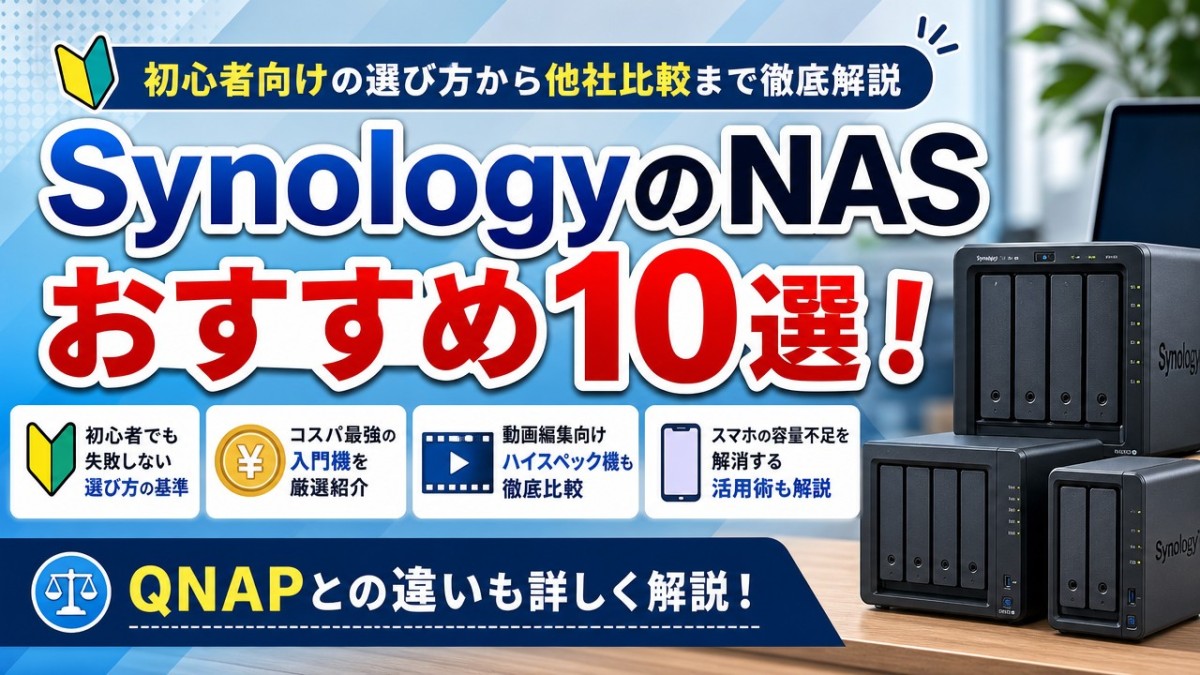
「スマホの写真で容量がいっぱいになった」「パソコンのデータを安全に自動バックアップしたい」と悩み、SynologyのNASに興味を持ったものの、種類が多すぎてどれを選べばいいか迷っていませんか?
実は、NAS選びは決して難しくありません。ご自身の「保存したいデータ量」と「使い方」に合わせて選ぶだけで、失敗なく快適なデータ管理環境が手に入ります。
もし「どれを買えばいいか全くわからない」という場合は、以下の3機種から選べば間違いありません。
- コスパ重視の初心者なら:「DS223j」
- サクサク動く快適さ重視なら:「DS225+」
- 動画編集や本格バックアップなら:「DS925+」
最もおすすめなコスパ最強の入門機は、以下から詳細を確認できます。

この記事では、初心者でも迷わない選び方の基準から、おすすめ10機種の徹底比較、さらには他社(QNAP)との違いやお得に購入する方法まで詳しく解説します。
あなたにぴったりの1台を見つけて、毎月のクラウド課金や容量不足のストレスから解放されましょう!
結論!SynologyのNASおすすめトップ3と全機種比較表
SynologyのNAS選びで迷ったら、まずは以下のトップ3から検討してみてください。 ご自身の用途に合わせて選べば、オーバースペックで損をすることも、性能不足で後悔することもありません。
- コスパ重視の初心者なら:「Synology DiskStation DS223j」
- サクサク動く快適さ重視なら:「Synology DiskStation DS225+」
- 動画編集や本格バックアップなら:「Synology DiskStation DS925+」
特に最新モデルである「DS225+」や「DS925+」は、高速な2.5GbEのLANポートを搭載しています。 大容量の動画データや大量の写真も、ストレスなくスピーディーに転送できるのが大きな強みです。
今回ご紹介するSynology NAS全10機種のスペック比較表をまとめました。 まずは全体のラインナップと価格の目安を把握しておきましょう。
| 製品名 | ベイ数 | LAN速度 | M.2スロット | メモリ | 価格目安 |
|---|---|---|---|---|---|
| Synology DiskStation DS223j | 2ベイ | 1GbE ×1 | なし | 1GB | 約36,000円 |
| Synology DiskStation DS225+ | 2ベイ | 1GbE × 1, 2.5GbE × 1 | なし | 2GB | 約65,000円 |
| Synology DiskStation DS925+ | 4ベイ | 2.5GbE ×2 | あり | 4GB | 約130,000円 |
| Synology DiskStation DS224+ | 2ベイ | 1GbE ×2 | なし | 2GB | 約55,000円 |
| Synology DiskStation DS423+ | 4ベイ | 1GbE ×2 | あり | 2GB | 約80,000円 |
| Synology DiskStation DS723+ | 2ベイ | 1GbE ×2 (10GbE対応可) | あり | 2GB | 約80,000円 |
| Synology DiskStation DS1522+ | 5ベイ | 1GbE ×4 (10GbE対応可) | あり | 8GB | 約125,000円 |
| Synology DiskStation DS124 | 1ベイ | 1GbE ×1 | なし | 1GB | 約25,000円 |
| Synology BeeStation BST150-4T | 1ベイ (4TB内蔵) | 1GbE ×1 | なし | 1GB | 約40,000円 |
| Synology DiskStation DS423 | 4ベイ | 1GbE ×2 | なし | 2GB | 約60,000円 |
※価格は執筆時点の目安です。最新の価格や在庫状況は各公式サイトでご確認ください。
おすすめトップ3の最新モデルについて、詳細なスペックや機能は以下から確認できます。 ご自身の予算に合うか、まずはチェックしてみてください。
▼ コスパ最強の入門機ならこちら
▼ 2.5GbE搭載の快適モデルならこちら
![【エントリーで最大2万ポイント当たる|6/25まで】 SYNOLOGY|シノロジー NAS [ストレージ無 /2ベイ] DiskStation DS225+ D](https://thumbnail.image.rakuten.co.jp/@0_mall/biccamera/cabinet/product/13226/00000014195584_a01.jpg?_ex=128x128)
▼ プロ仕様のハイスペック機ならこちら
![Synology DS925+ [DiskStation 4ベイ NAS 4コアRyzen V1500B 4GBメモリ 2.5GbEx2 SATA対応]](https://thumbnail.image.rakuten.co.jp/@0_mall/etre/cabinet/itemimage37/1289146.jpg?_ex=128x128)
初心者も迷わない!Synology NASの選び方4つの基準
SynologyのNASを選ぶ際、「ベイ数」「処理性能」「ネットワーク速度」「用途」の4つが重要な判断基準となります。
「とりあえず安いものを」と価格だけで選ぶと、後から容量が足りなくなったり、動作が遅くてストレスを感じたりと後悔の原因になりかねません。
まずは自分がNASに保存したいデータ量と、どんな使い方をしたいのかを整理しましょう。
ここからは、初心者でも失敗しないための具体的な選び方を4つのポイントに分けて解説します。
1. ベイ数(ストレージ容量とRAID構築)
NAS選びで最初に決めるべきなのが、HDDやSSDを搭載できるスロットの数である「ベイ数」です。
家庭用や初心者の場合、基本的には「2ベイ」のモデルを強くおすすめします。
2ベイあれば、2台のHDDに全く同じデータを書き込む「RAID 1(ミラーリング)」という仕組みを構築できます。 これにより、万が一1台のHDDが故障してもデータが失われないため、バックアップとしての信頼性が格段に上がります。
- 1ベイ:価格は安いが、HDDが壊れるとデータが消えるリスクがある
- 2ベイ:家庭用・個人用に最適。データ保護(RAID 1)が可能
- 4ベイ以上:動画クリエイターやビジネス向け。大容量と高速化を両立できる
例えば、4TBのHDDを2台使ってRAID 1を組むと、実際に使える容量は4TBとなります。 スマホの写真やPCのバックアップ程度なら、2ベイモデルで十分な安心感を得られます。
2. 処理性能(CPU・メモリ容量)
NASは単なるデータの保管庫ではなく、内部にOS(システム)を持った「小さなパソコン」です。 そのため、CPUの性能やメモリ容量が、実際の使い勝手に直結します。
特に、スマホから数千枚の写真を一気に自動バックアップしたり、動画のサムネイルを生成したりする際、処理性能が低いと動作がモッサリしてしまいます。
- エントリーモデル(jシリーズなど): Realtek製などのCPUと1GB程度のメモリを搭載。 1〜2人での写真保存や、簡単なファイル共有なら問題なくこなせます。
- プラスシリーズ(+が付くモデル): Intel CeleronやAMD Ryzenなどの高性能CPUと、2GB以上のメモリを搭載。 複数人での同時アクセスや、動画のストリーミング再生もサクサク動きます。
快適さを重視する方や、将来的に様々な機能を使ってみたい方は、最初から「プラスシリーズ(型番の末尾が+)」を選ぶのが無難です。
3. ネットワーク速度(1GbE / 2.5GbE)
NASとルーターをつなぐLANポートの通信速度も、見逃せないチェックポイントです。
これまでNASの標準的なLAN速度は「1GbE(最大転送速度 約125MB/s)」でした。 しかし、2026年現在の最新トレンドとして、より高速な「2.5GbE(最大転送速度 約312MB/s)」対応モデルが主流になりつつあります。
- 1GbE:文書ファイルや写真の保存、一般的なバックアップ用途なら十分な速度。
- 2.5GbE:大容量の動画ファイル(4K動画など)を頻繁に転送する方に最適。
もし自宅のルーターやPCが2.5GbEに対応している環境なら、2.5GbE対応のNASを選ぶことで、データの読み書きが体感でわかるほど劇的に速くなります。
動画編集の作業領域としてNASを使いたい場合は、迷わず2.5GbE対応モデル(DS225+など)を選びましょう。
4. 用途とのマッチング(OS「DSM」の活用)
Synology最大の魅力は、直感的でスマホのように使いやすい専用OS「DSM(DiskStation Manager)」です。 このDSM上で動く豊富なアプリをどう活用したいかで、選ぶべきモデルが変わってきます。
例えば、「スマホの容量不足を解消したい」という用途なら、専用アプリ「Synology Photos」が便利です。 これはGoogleフォトのように写真を自動バックアップし、AIで顔や場所ごとに自動整理してくれる機能です。 この機能はエントリーモデル(DS223jなど)でも十分に活用できます。
一方で、「パソコン全体の丸ごとバックアップ(Active Backup for Business)」や、「仮想マシンの構築」といった高度な機能を使いたい場合は注意が必要です。 これらのビジネス向け機能は、高性能なプラスシリーズ(DS225+やDS925+など)でしか動作しません。
「自分はスマホの写真保存がメインか」「PCのバックアップや高度な運用も視野に入れているか」を明確にすることが、最適な1台を見つける近道です。
【用途別】SynologyのNASおすすめ10選を徹底比較!
ここからは、目的や予算に合わせて選べる「SynologyのNASおすすめ10機種」を詳しく比較・紹介します。
家庭用のエントリーモデルから、動画編集にも耐えうるクリエイター・ビジネス向けモデルまで、幅広くピックアップしました。
ご自身の用途に最適な1台を見つけて、快適なデータ管理環境を手に入れましょう。
【コスパ最強の入門機】Synology DiskStation DS223j
「初めてのNAS導入で絶対に失敗したくない」という方に、最もおすすめなのがこのDS223jです。
家庭用として必要十分なスペックを備えながら、3万円台で買える圧倒的なコストパフォーマンスが魅力。
スマホの写真バックアップや、家族間でのデータ共有といった基本的な用途なら、この1台で完璧にこなせます。
| 項目 | スペック詳細 |
|---|---|
| 製品名 | Synology DiskStation DS223j |
| ベイ数 | 2ベイ |
| LAN速度 | 1GbE × 1 |
| M.2スロット | なし |
| メモリ | 1GB DDR4 |
| 価格目安 | 約36,000円 |
前モデルからCPU性能が向上し、写真のインデックス作成などもスムーズになりました。
専門知識がなくても、専用OS「DSM」の画面に従うだけで簡単に初期設定が完了します。
コストを抑えつつ、Synologyの洗練されたアプリ環境をフル活用したい方に最適です。
▼ 詳細なスペックや最新機能は公式サイトで確認できます
【2.5GbE対応・高性能】Synology DiskStation DS225+
「大容量の動画データをサクサク転送したい」という方に最適なのが、最新のDS225+です。
最大の特徴は、高速な2.5GbEのLANポートを標準搭載している点です。
従来の1GbE環境と比べて圧倒的な転送速度を誇り、重いファイルの読み書きもストレスゼロで行えます。
| 項目 | スペック詳細 |
|---|---|
| 製品名 | Synology DiskStation DS225+ |
| ベイ数 | 2ベイ |
| LAN速度 | 1GbE × 1, 2.5GbE × 1 |
| M.2スロット | なし |
| メモリ | 2GB (最大6GB) |
| 価格目安 | 約65,000円 |
趣味で動画編集をする方や、将来的な拡張性を重視する方に、間違いなくおすすめできる高性能モデルです。
▼ 詳細なスペックや最新機能は公式サイトで確認できます
【動画編集・ビジネス向け】Synology DiskStation DS925+
「仕事で大量のデータを扱い、絶対的な安定性と速度が欲しい」というプロユースに応えるのがDS925+です。
4ベイ搭載で大容量のRAID環境を構築でき、複数のクリエイターが同時にアクセスしてもビクともしない処理能力を誇ります。
4コアの強力なCPUと標準4GBのメモリにより、仮想環境の構築など高度な運用も可能です。
| 項目 | スペック詳細 |
|---|---|
| 製品名 | Synology DiskStation DS925+ |
| ベイ数 | 4ベイ (最大9ベイへ拡張可) |
| LAN速度 | 2.5GbE × 2 |
| M.2スロット | あり (NVMe) |
| メモリ | 4GB (最大32GB) |
| 価格目安 | 約130,000円 |
別売りの拡張ユニット(DX517)を接続すれば、最大9ドライブまで容量を増やせるのも大きな強み。
データが増え続ける動画制作の現場や、小規模オフィスのメインサーバーとして最適です。
妥協のないパフォーマンスを求める方にとって、これ以上ない選択肢と言えるでしょう。
▼ 詳細なスペックや最新機能は公式サイトで確認できます
【定番スタンダード】Synology DiskStation DS224+
「DS223jよりも少し余裕のある性能が欲しい」という方にぴったりな、2ベイの定番上位モデルです。
Intel Celeronプロセッサを搭載しており、写真の顔認識や複数人での同時アクセスが非常にスムーズです。
家庭用としてはもちろん、SOHO(小規模オフィス)のファイル共有用途にも十分対応できます。
| 項目 | スペック詳細 |
|---|---|
| 製品名 | Synology DiskStation DS224+ |
| ベイ数 | 2ベイ |
| LAN速度 | 1GbE × 2 |
| M.2スロット | なし |
| メモリ | 2GB (最大6GB) |
| 価格目安 | 約55,000円 |
メモリの増設が可能なので、使い込んでから動作を軽くしたい場合にも対応できます。
「2.5GbEまでは不要だけど、サクサク動く快適さは妥協したくない」という方にベストなバランスです。
長く快適に使い続けられる、堅実な選択肢と言えます。
▼ 詳細なスペックや最新機能は公式サイトで確認できます
【4ベイの万能モデル】Synology DiskStation DS423+
「2ベイでは容量が不安だけど、高すぎるモデルには手が出ない」という悩みを解決するのがDS423+です。
4つのHDDを搭載できるため、RAID 5を組んで「容量効率」と「データ保護」を両立させることができます。
M.2 SSDキャッシュスロットも備えており、アクセス速度の向上も図れます。
| 項目 | スペック詳細 |
|---|---|
| 製品名 | Synology DiskStation DS423+ |
| ベイ数 | 4ベイ |
| LAN速度 | 1GbE × 2 |
| M.2スロット | あり (NVMe) |
| メモリ | 2GB (最大6GB) |
| 価格目安 | 約80,000円 |
Intel Celeronプロセッサ搭載で、写真管理アプリ「Synology Photos」の動作も極めて軽快です。
家族全員のスマホデータをバックアップしつつ、PCの丸ごとバックアップも取りたい方に最適。
将来的なデータ増加にも安心して対応できる、懐の深い万能モデルです。
▼ 詳細なスペックや最新機能は公式サイトで確認できます
【拡張性重視】Synology DiskStation DS723+
「今は2ベイで十分だけど、将来はもっと容量を増やしたい」という方に選ばれているのがDS723+です。
本体はコンパクトな2ベイですが、別売りの拡張ユニットを追加すれば最大7ベイまで増やせるのが最大の特徴。
さらに、オプションで10GbEの超高速ネットワークカードを増設できるスロットも備えています。
| 項目 | スペック詳細 |
|---|---|
| 製品名 | Synology DiskStation DS723+ |
| ベイ数 | 2ベイ (最大7ベイへ拡張可) |
| LAN速度 | 1GbE × 2 (10GbE拡張可) |
| M.2スロット | あり (NVMe) |
| メモリ | 2GB (最大32GB) |
| 価格目安 | 約80,000円 |
AMD Ryzenプロセッサを搭載しており、複数タスクの同時処理も余裕でこなします。
「最初はスモールスタートで、必要に応じてスペックを強化していきたい」という計画的な運用にぴったり。
プロのフリーランスや小規模な制作会社で、柔軟なシステム構築を求める方におすすめです。
▼ 詳細なスペックや最新機能は公式サイトで確認できます
【ハイエンド5ベイ】Synology DiskStation DS1522+
「最初から大容量と最高クラスのパフォーマンスを確保したい」という方には、5ベイ搭載のDS1522+が最適です。
5つのドライブを使えるため、より高度なRAID構成(RAID 6など)を組み、安全性を極限まで高めることができます。
標準で8GBのメモリを搭載しており、最初からヘビーな用途にも対応できる余裕があります。
| 項目 | スペック詳細 |
|---|---|
| 製品名 | Synology DiskStation DS1522+ |
| ベイ数 | 5ベイ (最大15ベイへ拡張可) |
| LAN速度 | 1GbE × 4 (10GbE拡張可) |
| M.2スロット | あり (NVMe) |
| メモリ | 8GB (最大32GB) |
| 価格目安 | 約125,000円 |
拡張ユニットを2台追加すれば、なんと最大15ベイという巨大なストレージサーバーに化けます。
10GbEへのアップグレードにも対応しており、ネットワークのボトルネックも解消可能。
中規模オフィスでのファイル共有や、膨大なデータを扱う映像プロダクションのメイン機として活躍します。
▼ 詳細なスペックや最新機能は公式サイトで確認できます
【1ベイで手軽に導入】Synology DiskStation DS124
「データの二重化(RAID)は不要で、とにかく安く自分専用のクラウドを作りたい」という方にはDS124がおすすめです。
HDDを1台だけ搭載するシンプルな構造で、本体価格2万円台という手軽さが最大のメリット。
コンパクトで場所を取らず、消費電力も少ないため、一人暮らしの部屋にも置きやすいモデルです。
| 項目 | スペック詳細 |
|---|---|
| 製品名 | Synology DiskStation DS124 |
| ベイ数 | 1ベイ |
| LAN速度 | 1GbE × 1 |
| M.2スロット | なし |
| メモリ | 1GB DDR4 |
| 価格目安 | 約25,000円 |
1ベイなのでHDDが故障した際のデータ消失リスクはありますが、外付けHDDにバックアップを取ればカバーできます。
「スマホの容量不足を解消したいだけ」「Googleドライブの代わりとして使いたい」というライトユーザーに最適。
NASの便利さを、最も低いハードルで体験できる入門機です。
▼ 詳細なスペックや最新機能は公式サイトで確認できます
![Synology DS124 [DiskStation 1ベイ NAS 4コア64bit CPU 1GBメモリ SATA対応]](https://thumbnail.image.rakuten.co.jp/@0_mall/etre/cabinet/itemimage21/1257950.jpg?_ex=128x128)
【設定不要のパーソナルクラウド】Synology BeeStation BST150-4T
「NASの専門用語は一切見たくない。スマホアプリだけで完結させたい」という方に向けた、全く新しいコンセプトの製品です。
あらかじめ4TBのHDDが内蔵されており、箱から出して電源とLANケーブルを繋ぐだけで即座に使い始められます。
複雑なOS(DSM)の設定は不要で、専用のスマホアプリから直感的に操作できるのが特徴です。
| 項目 | スペック詳細 |
|---|---|
| 製品名 | Synology BeeStation BST150-4T |
| ベイ数 | 1ベイ (4TB HDD内蔵済) |
| LAN速度 | 1GbE × 1 |
| M.2スロット | なし |
| メモリ | 1GB DDR4 |
| 価格目安 | 約40,000円 |
「PCは持っておらず、スマホとタブレットしか使わない」という現代のライフスタイルに完全にマッチします。
家族や友人を招待して、それぞれのプライベートな保存スペースを簡単に割り当てることも可能。
「NASは難しそう」と敬遠していた方にこそ、ぜひ試していただきたい画期的なデバイスです。
▼ 詳細なスペックや最新機能は公式サイトで確認できます
![Synology BST150-4T [4TB BeeStation パーソナルクラウド 4コア64bit CPU 1GBメモリ GbEx1 3年保証]](https://thumbnail.image.rakuten.co.jp/@0_mall/etre/cabinet/itemimage25/1266772.jpg?_ex=128x128)
【4ベイエントリー】Synology DiskStation DS423
「4ベイの大容量は欲しいけれど、CPU性能はそこそこでいいから安く抑えたい」というニーズに応えるのがDS423です。
上位モデルのDS423+からM.2スロットなどを省き、純粋に「たくさんのデータを保存すること」に特化して価格を抑えています。
動画ファイルや音楽ライブラリなど、大量のデータを保管するアーカイブ用途に最適です。
| 項目 | スペック詳細 |
|---|---|
| 製品名 | Synology DiskStation DS423 |
| ベイ数 | 4ベイ |
| LAN速度 | 1GbE × 2 |
| M.2スロット | なし |
| メモリ | 2GB DDR4 |
| 価格目安 | 約60,000円 |
高度な仮想環境の構築などには向きませんが、ファイルサーバーとしては十分すぎる働きをしてくれます。
RAID 5を組んで安全にデータを守りつつ、導入コストを最小限に抑えたい方にぴったり。
「とにかく容量重視で、コスパ良く4ベイを導入したい」という堅実派におすすめのモデルです。
▼ 詳細なスペックや最新機能は公式サイトで確認できます
![Synology DS423 DiskStation [4ベイオールインワンNASキット] xp10n](https://thumbnail.image.rakuten.co.jp/@0_mall/a-price/cabinet/pics/502/0846504004911.jpg?_ex=128x128)
他社との違いは?SynologyとQNAPのNASを比較
NASの導入を検討していると、必ずと言っていいほど名前が挙がるのが「Synology(シノロジー)」と「QNAP(キューナップ)」の2大メーカーです。
どちらも台湾発の世界的なトップブランドですが、実は設計思想や得意とする領域が明確に異なります。
「自分にはどちらが合っているのか?」と迷う方に向けて、両者の決定的な違いをわかりやすく比較して解説します。
ソフトウェアの使いやすさなら「Synology」
Synologyの最大の強みは、なんと言っても「DSM(DiskStation Manager)」と呼ばれる専用OSの圧倒的な使いやすさです。
WindowsやMacのパソコンを操作するのと同じような感覚で、ブラウザ上から直感的に設定や管理が行えます。
NASを初めて触る初心者でも、マニュアルなしで直感的に操作できるほど洗練されたインターフェースが特徴です。
また、「Synology Photos」や「Active Backup for Business」など、無料で使える純正アプリの完成度が非常に高い点も魅力です。
スマホの写真バックアップから、パソコン全体の丸ごとバックアップまで、追加費用なしで高度な機能を利用できます。
ソフトウェアの安定性やセキュリティアップデートの迅速さでも、世界中で高い評価を獲得しています。
ハードウェアのスペック重視なら「QNAP」
一方のQNAPは、同価格帯のモデルで比較した際の「ハードウェアスペックの高さ」が強みです。
例えば、Synologyの同等モデルが1GbE LANポートを搭載している価格帯で、QNAPはより高速な2.5GbE LANポートを標準搭載していることが多くあります。
また、PCIeスロットによる拡張性や、HDMIポートを搭載してNASを直接モニターに繋げるモデルがあるなど、ギミックの豊富さも特徴です。
自分でメモリを増設したり、最新のネットワーク規格にいち早く対応させたいといった、パソコンの自作が好きなガジェット層や中級者以上から支持を集めています。
ただし、多機能ゆえに設定画面がやや複雑で、初心者にはハードルが高く感じる場面がある点は否めません。
結論:初心者は迷わずSynologyを選ぶべき理由
結論として、「初めてNASを導入する方」や「設定に時間をかけず、すぐに安定して使いたい方」には、間違いなくSynologyがおすすめです。
NASは24時間365日稼働させ、大切なデータを預けるインフラです。
だからこそ、「設定でつまずかないこと」と「日々のバックアップが確実に自動化されること」が何よりも重要になります。
多少のハードウェアスペックの差よりも、直感的な操作性とアプリの使い勝手(ソフトウェアの力)が、日々の満足度に直結します。
「スマホの容量不足を解消したい」「家族の写真を安全に共有したい」といった一般的な用途であれば、Synologyを選んで後悔することはありません。
スマホ容量不足を解消!Synology Photosの活用術とバックアップ
スマホの容量不足に悩む方にとって、SynologyのNASは最高の解決策です。
なぜなら、専用アプリ「Synology Photos」を使えば、月額料金なしで自分だけの無制限クラウドを作れるからです。
例えば、有料のクラウドサービスに毎月課金し続けるよりも、NASを一度導入してしまった方が、長期的には圧倒的にコストを抑えられます。
毎月のサブスク代を節約しつつ、家族全員の思い出を安全に一元管理できるのが、Synology NASを導入する最大のメリットと言えます。
サブスク課金から解放!クラウドサービスとのコスト比較
スマホのバックアップとして、GoogleフォトやiCloudの有料プランを使っている方は多いですよね。
しかし、長期間使い続けると、チリツモでかなりの出費になってしまいます。
例えば、Google Oneの2TBプランを契約した場合、年額は13,000円(月額1,300円)です。 これを3年続けると39,000円、5年なら65,000円にもなります。
一方で、初心者向けの「Synology DS223j」と4TBのHDDを2台購入した場合、初期費用は約6万円程度です。
つまり、約4〜5年使えば、有料クラウドサービスのコストを完全に逆転できます。
さらに、NASなら家族それぞれが個別のアカウントを持てるため、4人家族ならコスパはさらに4倍良くなります。
全自動バックアップで「もしも」のスマホ紛失にも備える
SynologyのNASは、写真の管理が驚くほど簡単です。
スマホに無料の専用アプリ「Synology Photos」をインストールするだけで準備は完了。
あとは、Wi-Fiに繋がったタイミングで自動的にNASへ写真がバックアップされます。
バックアップが済んだ写真はスマホ本体から削除できるため、「ストレージの空き容量がありません」という警告に怯えることもなくなります。
また、万が一スマホを紛失したり水没させたりしても、大切な写真はNASに安全に保管されているため安心です。
さらに、AIによる顔認識や撮影場所ごとの自動アルバム作成機能も備わっており、過去の思い出を振り返るのも非常にスムーズです。
Synology NASをお得に購入する方法(セール・割引情報)
Synology NASは本体だけで数万円、さらにHDDを合わせると初期費用が大きくなります。 しかし、購入するタイミングやキャンペーンを賢く活用すれば、大幅にコストを抑えることが可能です。
ここでは、Synology NASをお得に手に入れるための3つの具体的な方法を解説します。
楽天市場の「お買い物マラソン」「スーパーSALE」を活用する
Synology NASをお得に買うなら、楽天市場の大型セールが非常に狙い目です。 特に「お買い物マラソン」や「楽天スーパーSALE」の期間中は、大幅なポイント還元が期待できます。
複数のショップで買い回りをすることで、最大10倍(通常ポイント1倍+期間限定ポイント9倍)の還元を受けられます。 さらに、SPU(スーパーポイントアッププログラム)や「5と0のつく日」を組み合わせれば、実質20%以上のポイント還元も夢ではありません。
たとえば、65,000円の「Synology DiskStation DS225+」を購入した場合、20%還元なら実質13,000円引きとなります。 獲得したポイントで、NAS用のHDD(IronWolfやWD Red Plusなど)を追加購入するのも賢い方法です。
Amazonの「プライムデー」「ブラックフライデー」を狙う
Amazonユーザーであれば、年に数回開催されるビッグセールを見逃さないようにしましょう。 7月の「プライムデー」や11月の「ブラックフライデー」では、Synology製品が特選タイムセールの対象になることがよくあります。
過去のセール実績を見ると、エントリーモデルの「Synology DiskStation DS223j」が通常価格から10%〜15%ほど割引されるケースがありました。 ポイント還元よりも、購入時の支払額(現金負担)を直接減らしたい方にとっては、Amazonの大型セールが適しています。
セール期間中はNAS用HDDも同時に安くなる傾向があるため、本体とストレージをセットで揃える絶好のチャンスです。
NAS用HDDとのセット買いや家電量販店のポイント還元を比較する
Synology NASを導入するには、本体だけでなくNAS専用のHDD(ハードディスク)が必須です。 一部のネットショップや家電量販店では、NAS本体とHDD(2TB×2台など)のセット割引を実施していることがあります。
また、ヨドバシカメラやビックカメラなどの大手家電量販店では、基本10%のポイント還元がつくことが多いです。 たとえば、130,000円のハイエンドモデル「Synology DiskStation DS925+」なら、13,000円分のポイントが戻ってきます。
「ネット通販の大型セールを待てない」「すぐにSynology NASを使い始めたい」という場合は、家電量販店のポイント還元を利用してHDDの購入費用に充てるのがおすすめです。
SynologyのNASに関するよくある質問(FAQ)
NASの導入を検討する際、設定の難しさやHDDの選び方など、様々な疑問が浮かびますよね。
ここでは、購入前に知っておきたいよくある質問について、具体的な数値や事例を交えてお答えします。
疑問をしっかり解消して、ご自身の環境に最適なモデルを選びましょう。
まとめ:用途に合ったSynologyのNASで快適なデータ管理を!
SynologyのNASは、専用OS「DSM」の直感的な操作性が最大の魅力です。
初心者でもスマホ感覚で設定でき、写真のバックアップやデータ共有が劇的にスムーズになります。
「どれを選べばいいか迷う」という方は、以下の3機種から自分の用途に合わせて選んでみてください。
【コスパ最強】初めてのNASなら「Synology DiskStation DS223j」
「NASを初めて導入する」「スマホの写真を安全に保存したい」という方には、DS223jが圧倒的におすすめです。
約36,000円という手頃な価格ながら、2ベイ搭載でデータのミラーリング(RAID 1)に対応しています。
万が一のHDD故障時もデータが守られるため、家族の思い出を保管するホームユースに最もコスパの高い選択肢です。
▼ 詳細なスペックや最新機能は公式サイトで確認できます
【高性能&2.5GbE】長く快適に使うなら「Synology DiskStation DS225+」
「写真の読み込みを速くしたい」「動画ファイルもサクサク扱いたい」という方には、DS225+が最適です。
最新の2.5GbEポートを搭載しており、従来の1GbEと比べてデータ転送速度が圧倒的に向上しています。
約65,000円と少し初期投資は上がりますが、数年間毎日使うことを考えれば、ストレスフリーな操作感は価格以上の価値があります。
▼ 詳細なスペックや最新機能は公式サイトで確認できます
【プロ仕様】クリエイターやビジネスには「Synology DiskStation DS925+」
「4K動画の編集を直接NAS上で行いたい」「オフィスで複数人と同時アクセスする」というプロユースなら、DS925+一択です。
4ベイ搭載で大容量ストレージを構築できるだけでなく、M.2 NVMe SSDキャッシュを利用することで、圧倒的な読み書き速度を実現します。
約130,000円のハイエンド機ですが、業務効率化やクリエイティブな作業環境を求める方にとって、確実な投資となる1台です。
▼ 詳細なスペックや最新機能は公式サイトで確認できます


