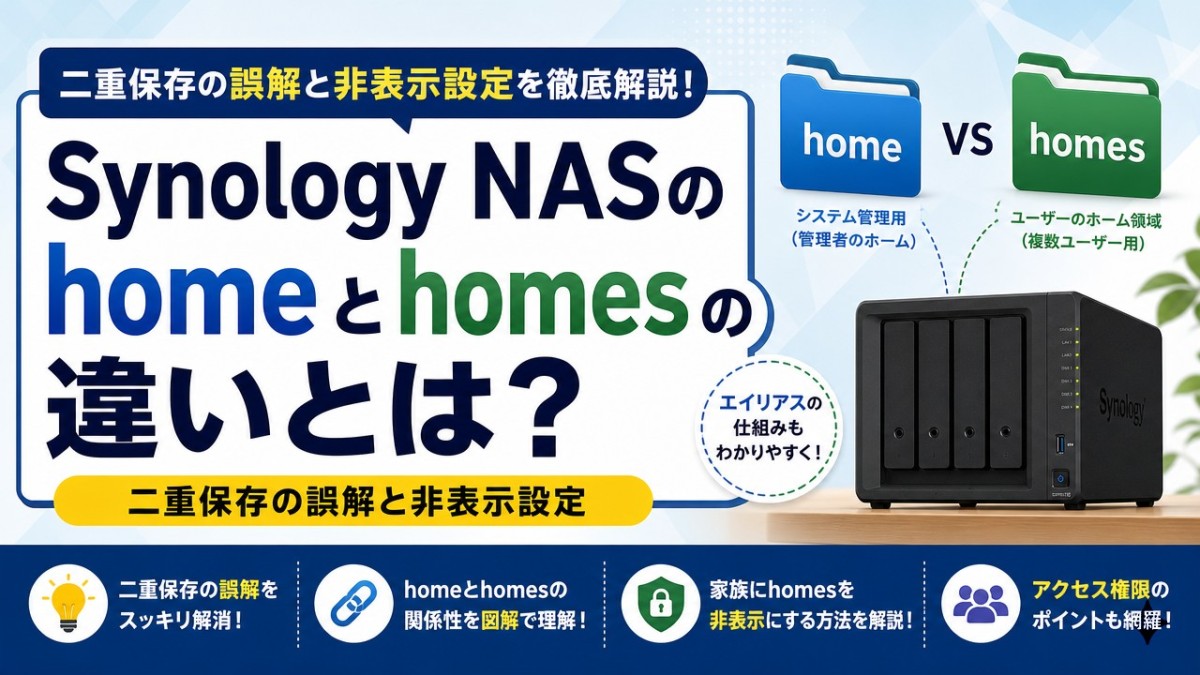
SynologyのNASを導入して初期設定を終えると、突然「home」と「homes」という2つの似たようなフォルダが現れて戸惑いますよね。 「どっちにデータを保存すればいいの?」「同じデータが入っていて容量を無駄に消費しているのでは?」と不安に感じる方も多いはずです。
結論からお伝えすると、この2つの違いは「アクセス権」と「実体(物理的な保存場所)」にあります。 私たちが普段のデータ保存や写真のバックアップで使うべき正解は、自分専用の入り口である「home」フォルダです。
この記事では、homeとhomesの明確な違いや、二重保存の誤解について初心者向けにわかりやすく解説します。 さらに、家族に自分のプライベートな写真を見られないようにする「非表示設定」の手順も紹介しているので、NASを安全に共有したい方はぜひ参考にしてください。
結論!SynologyのNASでhomeとhomesの違いは「アクセス権」と「実体」
SynologyのNASを使い始めて、突然「home」と「homes」という2つのフォルダが現れると戸惑いますよね。 どちらにデータを保存すればいいのか、迷ってしまう方も多いはずです。
結論からお伝えすると、この2つの違いは「アクセスできる人」と「物理的な保存場所(実体)かどうか」にあります。
簡単に言えば、「home」はログインしているユーザー本人だけが入れる「自分専用の入り口」です。 一方、「homes」は管理者だけがアクセスできる「全ユーザーのデータをまとめた管理部屋」という役割を持っています。
以下の表で、それぞれの特徴をわかりやすく比較しました。
| フォルダ名 | 役割 | アクセスできる人 | 実体(保存場所) |
|---|---|---|---|
| home | 自分専用の入り口(仮想リンク) | ログイン中のユーザー本人のみ | なし(homes内へのショートカット) |
| homes | 全ユーザーのデータをまとめた親フォルダ | 管理者(administrator)のみ | あり(NASのストレージ上) |
普段のデータ保存やSynology Photosの利用で使うべきなのは、自分専用の「home」フォルダです。 管理者権限を持たない一般ユーザーとしてログインしていれば、「homes」はそもそも表示されません。
管理者アカウントで普段使いしていると両方見えてしまうため、混乱の原因になりやすいのです。 それぞれの詳細な仕様について、次の章でさらに深く解説していきます。
SynologyのNASにある「home」と「homes」を徹底比較
Synology NASの「home」と「homes」は、似た名前ですが役割が全く異なります。
結論から言うと、普段のファイル保存に使うのは「home」です。
「homes」はNASの管理者が全体を把握するためのシステム用フォルダと割り切りましょう。
それぞれの具体的な仕様と違いを詳しく解説します。
home:ログイン中のユーザー専用フォルダ(エイリアス)
「home」フォルダは、現在ログインしているユーザー専用のプライベートな空間です。
他の家族や同僚のデータは一切見えず、自分だけのファイルを安全に保存できます。
実は、この「home」フォルダには物理的な実体がありません。
システムが自動で作る「仮想的な入り口(エイリアス・ショートカット)」として機能しています。
裏側では、NASのシステム内にある自分の名前のフォルダへ自動的に繋がる仕組みです。
| 項目 | 詳細 |
|---|---|
| アクセス権 | ログイン中のユーザー本人のみ |
| 用途 | 個人の写真、ドキュメントなどのプライベートなデータ保存 |
| 特徴 | 実体のない仮想リンク(エイリアス)。他のユーザーからは見えない |
| パス構造 | 内部的には /volume1/homes/[ユーザー名] を参照している |
homes:全ユーザーのデータをまとめた親フォルダ(実体)
「homes」フォルダは、NASを利用する全ユーザーのデータが保存されている「大元の親フォルダ」です。
このフォルダは、管理者(administrator)権限を持つユーザーだけがアクセスできます。
中を開くと、「user1」「user2」のように各ユーザー名のフォルダがずらりと並んでいます。
つまり、NAS上のすべての個人データが物理的に保存されている「実体」がこの場所です。
一般ユーザーのアカウントでログインした場合は、権限がないため「homes」自体が画面に表示されません。
| 項目 | 詳細 |
|---|---|
| アクセス権 | 管理者(administrator権限を持つアカウント)のみ |
| 用途 | 全ユーザーのデータ管理、NAS全体のバックアップタスクの指定先 |
| 特徴 | すべての個人データが物理的に保存されている実体フォルダ |
| パス構造 | /volume1/homes/ の直下に全ユーザーの個別フォルダが存在する |
勘違い注意!homeとhomesでデータ容量は二重保存されない
SynologyのNASを使い始めて、多くの方が最初に驚くのがこの問題です。
File Stationを開くと、「home」と「homes」の両方に全く同じ写真やデータが入っているように見えます。 そのため、「データが二重保存されて、NASの容量を無駄に圧迫しているのでは?」と不安になりますよね。
結論から言うと、データは二重保存されていません。 容量を2倍消費しているわけではないので、どうか安心してください。 ここでは、なぜ両方に同じデータが表示されるのか、その仕組みをわかりやすく解説します。
File Stationで同じファイルが見える理由(エイリアス機能)
「home」と「homes」の両方に同じファイルが見えるのは、「エイリアス(仮想リンク)」という仕組みによるものです。
簡単に言えば、Windowsの「ショートカット」や、Macの「エイリアス」と同じ働きをしています。 物理的にデータが保存されている実体は、管理者用のフォルダである「homes」の中にしか存在しません。
一般ユーザーがログインした際、システムが自動的に「homes」の中にある自分のフォルダだけを、「home」という名前のショートカットとして見せているだけなのです。
そのため、File Station上で「home」にファイルを保存しても、実際には「homes/(ユーザー名)」の中に書き込まれています。 1つのファイルを2つの窓から覗いている状態なので、データが二重にコピーされているわけではありません。
ストレージ容量の確認方法と二重保存の誤解を解く
「本当に二重保存されていないの?」と不安な方は、実際のストレージ容量の消費量を確認してみましょう。
例えば、10GBの動画ファイルを「home」フォルダに保存したとします。 File Stationで見ると「home」と「homes」の両方に10GBのファイルがあるように見えますが、NAS全体の空き容量は10GBしか減っていません。
正確な使用容量は、DSM(DiskStation Manager)の「ストレージマネージャ」を開いて確認できます。 ボリューム全体の使用量グラフを見れば、ファイルサイズが2倍になっていないことがはっきりとわかるはずです。
もし「二重保存されているから消そう」と思って、片方のフォルダからファイルを削除してしまうと、もう片方からも消えてしまうので絶対にやめてください。
実体は常に1つだけです。 容量の圧迫を心配して、大事なデータを誤って削除しないように注意しましょう。
家族に隠す!SynologyのNASでhomesフォルダを非表示にする設定
「家族に自分のプライベートな写真やデータを見られたくない」 Synology NASを家庭で使う際、これは非常に重要な問題です。
結論から言うと、家族間でのプライバシーを守るための最短ルートは、「管理者の常用をやめること」です。 homesフォルダが見えてしまう最大の原因は、全員が管理者アカウントでログインしていることにあります。
ここでは、家族の目を気にせず安全にNASを利用するための、3つの具体的な非表示設定と運用ルールを解説します。
普段使いは「一般ユーザー(User)」アカウントを使用する
家族にhomesフォルダを見せないための最も効果的な対策は、アカウントの権限を分けることです。
Synology NASの初期設定で作ったアカウントは、強力な「管理者(administrator)」権限を持っています。 管理者はNAS内の全データにアクセスできるため、当然全員のデータが入ったhomesフォルダも丸見えになります。
これを防ぐには、家族一人ひとりに「一般ユーザー(User)」権限のアカウントを新しく作成してください。
- お父さん(管理者用):NASの設定変更時だけ使う
- お父さん(普段使い用):スマホの写真バックアップなどに使う
- お母さん(普段使い用):自分のデータを保存する
- 子ども(普段使い用):自分のデータを保存する
このように、普段使いのアカウントを一般ユーザーに格下げするだけで、自分の「home」しか見えなくなります。 家族のデータが混ざることも、勝手に見られる心配もなくなります。
絶対NG!homesフォルダの権限設定は「いじらない」のが正解
「家族にhomesを見せたくないから」といって、DSMのコントロールパネルから「homes」フォルダのアクセス権を直接「アクセス不可(拒否)」に変更するのは絶対にやめてください。
これはSynology NASの運用において、初心者が最も陥りやすい罠です。
親フォルダである「homes」へのアクセスをシステム上で拒否してしまうと、その設定が優先され、そのユーザーは自分専用の「home」フォルダにすらアクセスできなくなってしまいます。 結果として、Synology Photosなどのアプリも正常に動かなくなります。
- 一般ユーザー(User権限)にするだけで、自動的に「homes」は見えなくなります。
- 「コントロールパネル」>「共有フォルダ」>「homes」の権限設定は、初期設定(デフォルト)から一切変更しないのが鉄則です。
もしすでにアクセス権をいじってしまい、「自分のhomeに入れなくなった」という場合は、速やかにhomesフォルダの権限設定を元(アクセス不可のチェックを外す)に戻してください。
WindowsやMacからのマウント時に非表示(隠す)設定を行う
パソコン(Windowsの「エクスプローラー」やMacの「Finder」)からNASにアクセスする際にも、homesフォルダを隠すことができます。
SMB(ファイル共有)接続でNASをネットワークドライブとしてマウントしている場合、共有フォルダの設定で「権限のないユーザーには非表示にする」という機能が使えます。
- DSMの「コントロールパネル」>「共有フォルダ」を開きます。
- 「homes」フォルダの「編集」をクリックします。
- 「全般」タブの中にある、「権限のないユーザーにフォルダとファイルを表示しない」にチェックを入れます。
この設定を有効にすると、先ほど「アクセス不可」に設定した家族のパソコンからは、ネットワーク上のhomesフォルダが完全に消えて見えなくなります。 誤ってクリックしてエラーが出ることも防げるため、家族にとって非常にスッキリとした使いやすい環境になります。
パソコン側の設定を変えることなく、NAS側で一括制御できるため、セキュリティ対策としても非常に有効です。
Synology NASのhomeとhomesの違いに関するよくある質問
Synology NASを運用していると、フォルダの仕様や使い方について疑問が出てきますよね。
ここでは、設定や管理でつまずきやすい「よくある質問」に具体的にお答えします。
まとめ:Synology NASのhomeとhomesの違いを理解して安全に管理しよう
SynologyのNASを利用する上で、突然現れる「home」と「homes」のフォルダ。 最初は戸惑うかもしれませんが、それぞれの役割を理解すれば非常に便利で安全な機能です。
結論として、普段のファイル保存やバックアップには、自分専用の「home」を使用しましょう。 「homes」はあくまでシステム管理者が全ユーザーのデータを保守・管理するための親フォルダです。
homeとhomesの役割を再確認
ここで、今回解説した2つのフォルダの違いと重要なポイントを振り返りましょう。
- home:ログイン中のユーザーだけが見える、自分専用の入り口(エイリアス)
- homes:管理者(administrator)だけが見える、全データの実際の保存場所
- 容量:両方に同じファイルが見えても、データは二重保存されていない(容量は1回分のみ消費)
この仕組みのおかげで、家族それぞれが「自分のhome」にアクセスするだけで済みます。 他の人のフォルダ構造を気にすることなく、直感的にデータを整理できるのが大きなメリットです。
家族間のプライバシーを守る安全な運用ルール
Synology NASを家族で共有する場合、プライバシーの保護は最も重要な課題です。 特にSynology Photosなどで個人のスマホ写真をバックアップしている場合、注意が必要です。
家族に見られないようにするための、安全な運用ルールは以下の通りです。
- 普段使いは必ず「一般ユーザー」アカウントで行う
- 管理者(administrator)アカウントは、初期設定やトラブル時のみ使用する
- WindowsやMacの共有フォルダ設定で、一般ユーザーにはhomesを非表示(マウント不可)にする
管理者のアカウントを普段使いしてしまうと、家族全員のデータが丸見えになってしまいます。 必ず自分用と家族用、それぞれに個別の一般ユーザーアカウントを発行して運用してください。
正しいアクセス権限を設定して、家族全員が安心して使えるNAS環境を構築しましょう。


