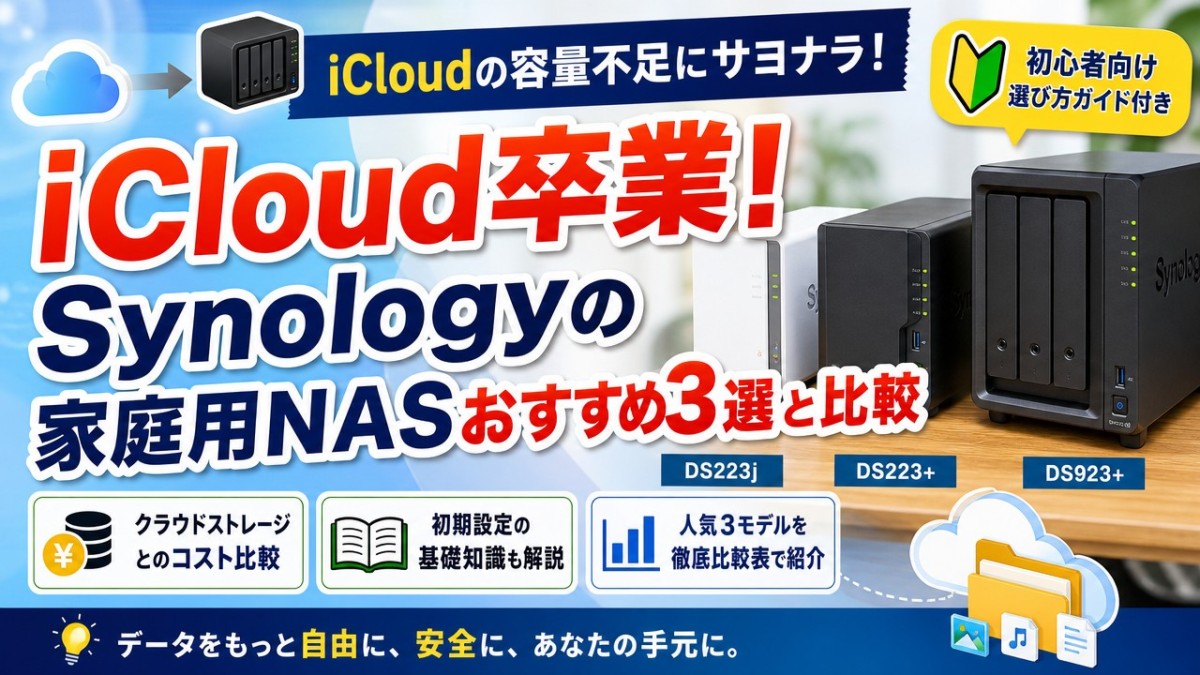
「スマホの写真で容量がいっぱいになった」 「iCloudやGoogle Oneの月額料金を払い続けるのがもったいない」
そんなお悩みを抱えている方には、Synology(シノロジー)の家庭用NASが最適です。 初期費用はかかりますが、毎月のサブスク代から解放され、家族全員のデータを安全に保存できます。
結論から言うと、家庭用で迷ったらコスパ最強のエントリーモデル「DS223j」を選べば間違いありません。

この記事では、Synology NASの選び方や、初心者におすすめの3モデルを比較表付きで分かりやすく解説します。 クラウドストレージとの具体的なコスト比較も紹介しているので、ぜひあなたにぴったりの1台を見つけてください。
iCloud卒業!Synologyの家庭用NASおすすめ3選と全体比較表
「スマホの写真で容量がいっぱいになった」 「iCloudの月額料金を払い続けるのがもったいない」
そんなお悩みを抱えている方には、Synology(シノロジー)の家庭用NASが最適です。 初期費用はかかりますが、毎月のサブスク代から解放されます。
今回は、数あるSynology NASの中から、家庭用として特におすすめの3モデルを厳選しました。
結論から言うと、迷ったらコスパ最強の「DS223j」を選べば間違いありません。 処理速度を求めるなら「DS224+」、設定の手間を極限まで省きたい超初心者には「BeeStation BST150-4T」がおすすめです。
まずは、それぞれの基本スペックを比較表で確認してみましょう。
| 製品名 | ベイ数 | LAN速度 | ディスク構成 | 価格 |
|---|---|---|---|---|
| Synology DiskStation DS223j | 2ベイ | 1GbE x 1 | HDD別売 | 約36,970円 |
| Synology DiskStation DS224+ | 2ベイ | 1GbE x 2 | HDD別売 | 約55,000円 |
| Synology BeeStation BST150-4T | 1ベイ | 1GbE x 1 | 4TB HDD内蔵 | 約40,000円 |
※価格は執筆時点の目安です。最新情報は各販売サイトをご確認ください。
ご自身の用途や予算に合わせて、最適な1台を見つけてください。 次の章では、NAS選びで失敗しないための重要なポイントを解説します。
スマホ写真のバックアップに最適!家庭用Synology NASの選び方
SynologyのNASを選ぶ際、初心者がチェックすべきポイントは「ベイ数」「処理性能」「アプリの使いやすさ」の3つです。
特にスマホ写真のバックアップを目的とするなら、データを安全に守れる「2ベイモデル」が最適解となります。 また、サクサク動く処理性能や、専用アプリの使い勝手も、長く使い続ける上で妥協できない要素です。
ここでは、失敗しないための具体的な選び方を3つのポイントに分けて解説します。
初心者は「ベイ数」と「ディスク構成」をチェック
NASを選ぶ上で最初に決めるのが「ベイ数」です。 ベイ数とは、ハードディスク(HDD)を差し込むスロットの数のことです。
家庭用であれば、絶対に「2ベイ」のモデルをおすすめします。
2ベイモデルなら、2つのHDDに全く同じデータを同時に書き込む「RAID 1(ミラーリング)」という設定が可能です。 万が一、片方のHDDが故障しても、もう一方にデータが残っているため、大切な家族の写真を失うリスクを激減できます。
また、SynologyのNASは、HDDが「別売(NASキット)」のモデルが主流です。
本体だけ買っても動かないため、NAS向けの耐久性が高いHDD(WD Red Plusなど)を別途2台購入する必要がある点に注意しましょう。 一部、HDDが最初から内蔵されているモデル(BeeStationなど)もあるので、設定の手間を省きたい方はそちらも選択肢に入ります。
処理性能とLAN速度で選ぶ
NASは「小さなパソコン」と同じなので、CPUやメモリの性能が使い勝手に直結します。
特にスマホの写真を大量にバックアップすると、NAS側で写真のサムネイル(縮小画像)を自動生成する処理が行われます。 このとき、CPU性能が低いと、スマホアプリで写真を見返す際に表示が遅く、ストレスを感じてしまいます。
快適さを求めるなら、「クアッドコア(4コア)CPU」と「1GB以上のメモリ」を搭載したモデルを選びましょう。
また、データを転送する「LAN速度」も重要です。 家庭用の一般的なWi-Fiルーターに繋ぐのであれば、「1GbE(ギガビット)」対応のモデルで十分な速度が出ます。 動画編集などで超高速な転送が必要なプロ向けには2.5GbE以上のモデルもありますが、スマホ写真の保存がメインなら気にする必要はありません。
アプリ「Synology Photos」や「DSM」の使いやすさ
SynologyのNASが世界中で圧倒的な人気を誇る最大の理由は、ソフトウェアの使いやすさにあります。
NASを操作するための専用OS「DSM(DiskStation Manager)」は、ブラウザ上でWindowsやMacのように直感的に操作できます。 専門的なコマンド入力などは一切不要なので、初心者でも迷わず設定が可能です。
さらに、スマホ写真の管理に特化したアプリ「Synology Photos」は神アプリと呼べる完成度です。
Wi-Fiに繋がるだけでスマホの写真を自動でバックアップしてくれるのはもちろん、AIが顔や場所を認識して自動でアルバムを整理してくれます。 まるで「自分専用のGoogleフォトやiCloud」を、月額無料で使い放題になるような感覚です。 家族それぞれのアカウントを作って、プライベートな写真は分けつつ、見せたい写真だけを共有することも簡単にできます。
Synologyの家庭用NASおすすめ3選!コスパ抜群のエントリーモデル
家庭用として初めてSynologyのNASを導入するなら、以下の3モデルから選べば間違いありません。
それぞれ「価格の安さ」「処理スピード」「設定の手軽さ」という強みが異なります。 あなたの目的や予算に合わせて、最適な1台を見つけてください。
Synology DiskStation DS223j
「なるべく安く、でもしっかりデータを守りたい」という方に、最もおすすめなのがDS223jです。 Synologyの家庭用NASの中で、圧倒的な人気を誇る高コスパなエントリーモデルです。
| 項目 | スペック詳細 |
|---|---|
| 製品名 | Synology DiskStation DS223j |
| ベイ数 | 2ベイ |
| LAN速度 | 1GbE × 1 |
| ディスク構成 | HDD別売 |
| 価格 | 約36,000円(本体のみ) |
| CPU・メモリ | Realtek RTD1619B / 1GB DDR4 |
| 特徴 | 家庭用に最適な高コスパ・省電力モデル |
※価格は執筆時点の目安です。
最大の特徴は、3万円台という手頃な価格で本格的なNAS環境を構築できる点です。 スマホアプリ「Synology Photos」を使えば、家族全員のスマホ写真を自動でバックアップできます。
2ベイモデルなので、HDDを2台入れれば「RAID 1(ミラーリング)」を組むことが可能です。 万が一、片方のHDDが故障してもデータが失われないため、大切な家族の思い出を守るのに最適です。 「どれを買えばいいか迷う」という方は、まずはこのモデルを選べば間違いありません。
お得な最新価格や詳細は、以下の公式サイトからチェックしてみてください。
Synology DiskStation DS224+
「写真の読み込みやアプリの動作で、絶対にストレスを感じたくない」という方にはDS224+がおすすめです。 エントリーモデルよりワンランク上の、サクサク動く快適な処理性能を備えています。
| 項目 | スペック詳細 |
|---|---|
| 製品名 | Synology DiskStation DS224+ |
| ベイ数 | 2ベイ |
| LAN速度 | 1GbE × 2 |
| ディスク構成 | HDD別売 |
| 価格 | 約55,000円(本体のみ) |
| CPU・メモリ | Intel Celeron J4125 / 2GB DDR4 |
| 特徴 | サクサク動く高性能なミドルクラス |
※価格は執筆時点の目安です。
DS223jと比べ、より強力なIntel製CPUと2倍のメモリ(2GB)を搭載しています。 そのため、大量の写真のサムネイル生成や、動画のストリーミング再生が驚くほどスムーズに行えます。
また、メモリは最大6GBまで増設可能なので、将来的に用途が広がっても長く使い続けられます。 「少し予算を足してでも、後悔しない快適さを手に入れたい」という方に、自信を持っておすすめできる1台です。
お得な最新価格や詳細は、以下の公式サイトからチェックしてみてください。
Synology BeeStation BST150-4T
「NASの設定とか難しいことはわからない!とにかく簡単に使いたい」という方には、BeeStationが最適です。 HDDを選ぶ手間も、複雑な初期設定も一切不要な超初心者向けモデルです。
| 項目 | スペック詳細 |
|---|---|
| 製品名 | Synology BeeStation BST150-4T |
| ベイ数 | 1ベイ(内蔵) |
| LAN速度 | 1GbE × 1 |
| ディスク構成 | 4TB HDD内蔵 |
| 価格 | 約40,000円 |
| CPU・メモリ | Realtek RTD1619B / 1GB DDR4 |
| 特徴 | HDD内蔵で設定が極限までシンプルなパーソナルクラウド |
※価格は執筆時点の目安です。
一般的なNASと違い、最初から大容量の4TB HDDが内蔵されています。 電源とLANケーブルを繋ぎ、スマホでQRコードを読み込むだけで、数分で自分専用のクラウドが完成します。
NASの専門知識は一切不要で、すぐにスマホの写真をバックアップし始めることができます。 「パソコンが苦手だけど、iCloudの課金からは抜け出したい」という方に、これ以上ないほど手軽な選択肢です。
お得な最新価格や詳細は、以下の公式サイトからチェックしてみてください。
![Synology BST150-4T [4TB BeeStation パーソナルクラウド 4コア64bit CPU 1GBメモリ GbEx1 3年保証]](https://thumbnail.image.rakuten.co.jp/@0_mall/etre/cabinet/itemimage25/1266772.jpg?_ex=128x128)
クラウドストレージよりお得?Synology NASのコスパ検証
「NASは初期費用が高いから、毎月iCloudに課金する方が安いのでは?」 そんな風に悩む方は非常に多いです。
たしかにNASは最初にまとまったお金がかかりますが、長期的な視点で見ると圧倒的にコストパフォーマンスが高いのが特徴です。 ここでは、具体的な数字を使ってコストの違いを検証してみましょう。
iCloud(2TB)とSynology NASのコストシミュレーション
スマホの写真バックアップとしてよく使われる「iCloud+(2TBプラン)」は、月額1300円(年間15,600円)のランニングコストがかかります。
一方、Synologyのエントリーモデル「DS223j」と、2TBのNAS用HDDを2台購入した場合の初期費用は、合計で約5〜6万円です。 一見するとNASの方が高く感じますよね。 しかし、毎月の課金がないため、約3年半から4年で初期費用を回収できます。
さらにNASなら、HDDを交換することで数テラバイト単位の増設も可能です。 クラウドでこれ以上の容量を契約すると月額料金が一気に跳ね上がるため、長く使うほどNASのお得さが際立ってきます。
家族全員で共有すればさらにお得に
クラウドストレージの大きなデメリットは、「アカウントごとに容量を契約しなければならない」ケースが多い点です。 ご夫婦やご家族それぞれが月額課金をしていると、家庭全体での通信費・サブスク代はかなりの痛手になります。
SynologyのNASなら、1台あるだけで家族全員のアカウントを作成可能です。 それぞれに個別の保存領域を割り当てられるため、プライバシーもしっかり守られます。
「お父さんのスマホも、お母さんのスマホも、1台のNASに自動バックアップ」といった運用ができれば、コスト回収のスピードはさらに早まります。 毎月の固定費を見直したい方にこそ、家庭用NASはおすすめの選択肢です。
初心者必見!NASの初期設定とHDD選び・RAIDの基礎知識
NASを導入する際、本体だけを買えばすぐに使えるわけではありません。 一部のモデルを除き、データを保存するための「HDD(ハードディスク)」を別途用意する必要があります。
ここでは、初心者の方がつまずきやすいHDDの選び方や、大切なデータを守るための必須知識である「RAID」についてわかりやすく解説します。
NAS用HDDは「高耐久モデル」を選ぼう
NASに組み込むHDDは、パソコン用の安いHDDではなく、必ず「NAS専用」に設計された高耐久モデルを選んでください。
NASは基本的に24時間365日、常に電源を入れたまま稼働させます。 そのため、一般的なHDDでは熱や振動によって故障するリスクが高くなります。
おすすめは、Western Digital社の「WD Red Plus」シリーズや、Seagate社の「IronWolf」シリーズです。 これらはNASの過酷な環境に耐えられるよう設計されています。
価格はパソコン用と比べて数千円ほど高くなりますが、大切な家族の写真を失わないための必要経費と考えてください。 容量は、現在のスマホの容量の2〜3倍(4TB〜6TB程度)を目安にすると安心です。
データを守る「RAID 1(ミラーリング)」とは?
2ベイ(HDDを2台入れられる)モデルの最大のメリットは、「RAID 1(ミラーリング)」という仕組みを使えることです。
RAID 1とは、2台のHDDに全く同じデータを同時に書き込む技術です。 万が一、片方のHDDが突然故障してしまっても、もう1台のHDDにデータが残っているため、写真や動画が消えることはありません。
例えば、4TBのHDDを2台入れた場合、合計容量は8TBにはならず、実際に使える容量は4TBとなります。 容量の半分を「安全のためのバックアップ」として使うイメージです。
故障した場合は、壊れたHDDを新しいものに差し替えるだけで、自動的にデータが復旧(リビルド)されます。 家庭用NASを導入するなら、必ずRAID 1で設定することをおすすめします。
初心者でも安心!初期設定の大まかな流れ
「自分で設定できるか不安…」という方も多いですが、SynologyのNASは、スマホやパソコンから簡単に初期設定ができます。 大まかな手順は以下の通りです。
- NAS本体にHDDをカチッと差し込む(ドライバー不要のモデルが多い)
- NASを自宅のWi-FiルーターにLANケーブルで繋ぎ、電源を入れる
- パソコンまたはスマホのブラウザで指定のURLにアクセスする
- 画面の案内に従って、専用OS(DSM)をインストールする
専門的なネットワークの知識がなくても、画面の指示通りに進めるだけで、15〜30分程度で設定が完了します。 初期設定が終われば、あとはスマホに「Synology Photos」アプリを入れて、写真のバックアップを開始するだけです。
Synologyの家庭用NASに関するよくある質問
Synologyの家庭用NASを導入するにあたり、初心者の方が抱きやすい疑問をまとめました。 疑問をしっかり解消して、安心してNASデビューを果たしましょう。


