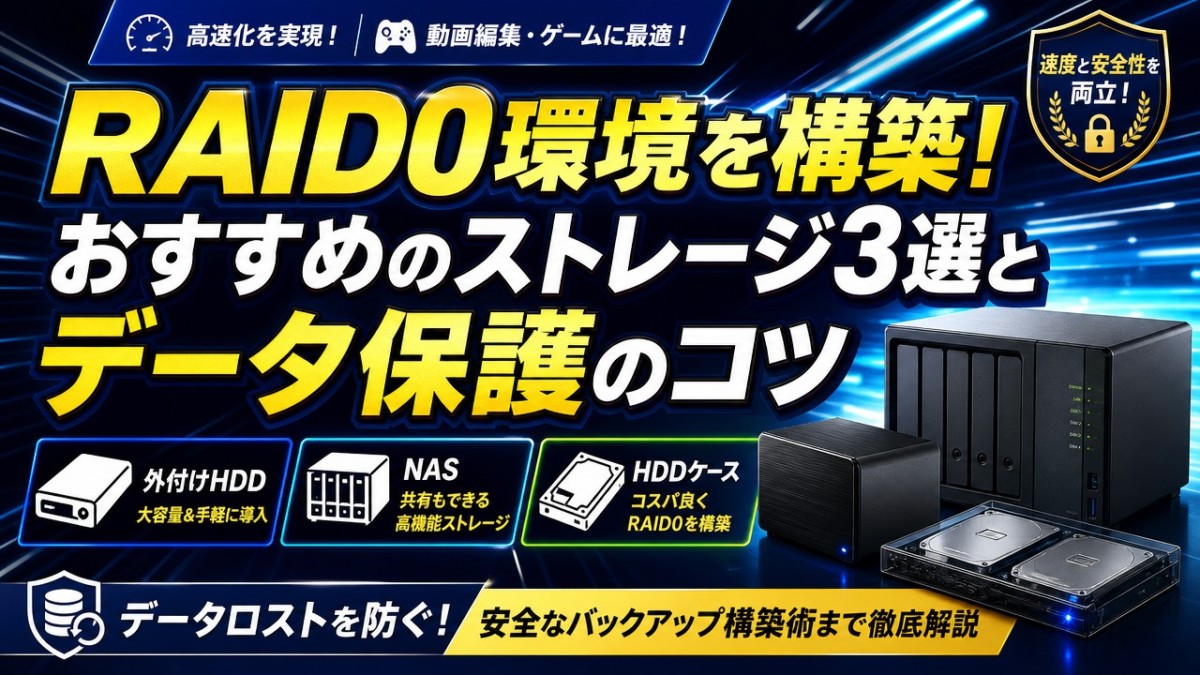
「動画編集やゲームのロードをもっと速くしたいから、RAID0環境を作りたい」 「でも、1台壊れたらデータが全部消えるって聞いて、踏み出せない…」 と悩みますよね。
結論から言うと、RAID0は「作業用の一時保存場所」と割り切り、バックアップの仕組みと組み合わせることで、安全かつ圧倒的な爆速環境を手に入れることができます。
用途に合わせて、手軽な「外付けHDD」、複数人で共有できる「NAS」、安価な「HDDケース」の3タイプから選ぶのが最適解です。 設定不要ですぐに爆速環境を始めたい方には、完成品の外付けHDDである以下のモデルが最もおすすめです。
この記事では、RAID0対応のおすすめストレージ3選と、データロストの恐怖をなくす具体的なバックアップ構築術を徹底解説します。 最後まで読めば、あなたの環境にぴったりの機器が必ず見つかります。
【結論】RAID0のおすすめストレージ3選と全体比較表
「RAID0環境を作りたいけれど、どの機器を選べばいいか迷う」 と悩む方に向けて、まずは結論からお伝えします。
RAID0は、2台以上のドライブにデータを分散して書き込むことで、読み書き速度を劇的に向上させる技術です。
用途に合わせて、以下の3つのタイプから選ぶのが最適解です。
- 手軽に始めたい方:設定済みの「外付けHDD(完成品)」
- 複数端末で共有したい方:ネットワーク接続の「NAS」
- 安く構築したい自作派:手持ちのHDDを活かせる「HDDケース」
今回、客観的なスペックや使いやすさを徹底比較し、それぞれのタイプで最もおすすめできる3機種を厳選しました。
以下の全体比較表で、ご自身の用途に合ったモデルをチェックしてみてください。
| 機器名 | タイプ | ベイ数 | 対応RAIDレベル | インターフェース | 目安価格 |
|---|---|---|---|---|---|
| I-O DATA HDW-UTCSシリーズ | 外付けHDD | 2 | RAID 0 / 1 | USB 3.2 Gen 1 | 約52,580円 |
| Synology DiskStation DS224+ | NAS | 2 | RAID 0 / 1 / SHR 等 | 1GbE LAN ×2 | 約50,000円 |
| ラトックシステム RS-EC32-U3RX | HDDケース | 2 | RAID 0 / 1 / JBOD 等 | USB 3.0 | 約18,620円 |
※目安価格は執筆時点のものです。最新価格は各販売サイトをご確認ください。
各機器の詳しい特徴やメリット・デメリットについては、のちほどのセクションで徹底的に解説していきます。
まずは、RAID0の仕組みや注意点について、しっかりと理解を深めていきましょう。
RAID0(ストライピング)とは?メリットと最大の弱点
RAID0(ストライピング)は、複数台のHDDやSSDを組み合わせて、1つの巨大で高速なドライブとして扱う技術です。
動画編集や大容量ゲームのロードなど、とにかく「速度」を求めるユーザーにとっては非常に魅力的な選択肢となります。
しかし、その仕組みゆえに抱える「致命的な弱点」を理解せずに導入すると、後悔することになりかねません。 ここでは、RAID0の仕組みとメリット、そして導入前に絶対に知っておくべきデメリットを詳しく解説します。
RAID0の仕組みと圧倒的な読み書き速度(メリット)
RAID0の最大の特徴は、データを細かく分割し、2台以上のドライブに同時並行で書き込む(読み込む)仕組みにあります。
例えば、1つの大きな動画データを保存する際、ドライブAとドライブBに半分ずつ同時に書き込みを行います。 これにより、理論上はドライブ1台の時と比べて約2倍の読み書き速度を叩き出すことが可能です。
大容量の4K動画の書き出しや、数十GBに及ぶゲームデータの読み込み時間が劇的に短縮されるため、クリエイターやゲーマーにとっては作業効率に直結する大きなメリットと言えます。
また、2台のドライブの容量を無駄なく「合計」して使えるのもポイントです。 2TBのHDDを2台使ってRAID0を組めば、そのまま「4TBの超高速ドライブ」として認識されます。
1台故障で全データロスト!耐障害性の低さ(最大の弱点)
圧倒的な速度と容量効率を誇るRAID0ですが、「冗長性(データのバックアップ機能)が全くない」という最大の弱点を持っています。
データを分散して保存しているため、もし構成しているドライブのうちたった1台でも故障すると、全体のデータが破損し、全て読み出せなくなってしまいます。
例えば、ドライブAとBでRAID0を組んでいて、Aだけが物理的に壊れたとします。 この場合、Bが無事であっても、Bに残っているのは「分割されたデータの破片」に過ぎず、元のファイルとして復元することはほぼ不可能です。
RAID1(ミラーリング)のように、2台のドライブに同じデータを書き込んで安全性を高める仕組みとは根本的に異なります。 そのため、RAID0は「バックアップ用途」や「絶対に消えてはいけないデータの長期保存」には全く向いていません。
RAID0を安全に運用するには、「作業用の超高速な一時置き場」と割り切り、完成したデータは別の外付けHDDやクラウドに自動バックアップするといった、仕組み作りが必須となります。
失敗しない!RAID0対応機器のおすすめな選び方
RAID0対応のストレージ機器を選ぶ際は、「用途に合ったタイプ」「接続規格の速度」「バックアップ体制」の3つが重要な判断軸になります。
とにかく安く手軽に始めたいのか、複数人でデータを共有したいのかによって、選ぶべき正解は変わります。 自身の環境に合わせて最適な機器を選ぶためのポイントを、具体的に解説します。
用途に合わせてタイプを選ぶ(外付けHDD・NAS・HDDケース)
RAID0を構築する機器は、大きく分けて「外付けHDD」「NAS」「HDDケース」の3種類が存在します。 それぞれの特徴を理解し、自分の用途に合ったタイプを選ぶことが失敗しないコツです。
-
外付けHDD(完成品) すでにHDDが内蔵されており、パソコンに繋ぐだけで設定が完了する手軽さが魅力です。 価格は約3万〜5万円台が主流で、初心者の方でも迷わず導入できます。 持ち運びや、個人のパソコン1台で動画編集を行う用途に向いています。
-
NAS(ネットワークHDD) ルーターに接続し、ネットワーク経由で複数のパソコンやスマホからデータを共有できる機器です。 本体価格は約3万〜6万円に加え、内蔵するHDD代が別途必要になります。 初期費用はかかりますが、家族やチームで大容量データを扱う環境には最適です。
-
HDDケース(自作用) HDDが入っていない空のケースのみを購入し、好みのドライブを自分で組み込むタイプです。 ケース自体は約1万〜2万円と安価で、余っているHDDを再利用すれば大幅にコストを抑えられます。 設定の手間はかかりますが、裏を返せば予算や用途に合わせて自由にカスタマイズできる強みがあります。
読み書き速度を活かすインターフェースを確認
RAID0最大のメリットである「圧倒的なスピード」を活かすには、パソコンと機器を繋ぐインターフェース(接続規格)の速度が重要です。
せっかく2台のドライブで高速化しても、接続ケーブルの規格が古いと、そこで速度が制限されてしまいます。
外付けHDDやケースを選ぶ際は、「USB 3.2 Gen 1(最大5Gbps)」以上の規格に対応しているか必ず確認してください。 さらに高速なSSDを組み合わせてRAID0を組む場合は、「USB 3.2 Gen 2(最大10Gbps)」対応モデルを選ぶと、その性能をフルに発揮できます。
また、NASを選ぶ場合は、ネットワークの速度がボトルネックになりがちです。 一般的な「1GbE」のLANポートだけでなく、「2.5GbE」や「10GbE」といった高速通信に対応したモデルを選ぶことで、大容量ファイルの転送待ち時間を劇的に短縮できます。
データロストに備えたバックアップ機能の有無
RAID0を導入する上で絶対に忘れてはいけないのが、「1台のドライブが壊れると、すべてのデータが消滅する」というリスクへの対策です。
この弱点をカバーするためには、機器自体にバックアップをサポートする機能が備わっているかどうかが鍵になります。
たとえば高機能なNASであれば、指定した時間に別の外付けHDDやクラウドストレージへ、自動でデータを同期する機能が標準で搭載されています。 この機能を使えば、万が一RAID0のドライブが故障しても、最新のデータは別の場所に安全に保管されているため安心です。
外付けHDDを選ぶ場合も、メーカー独自のバックアップソフトが無料で付属しているモデルを選ぶのがおすすめです。 「安全対策の仕組み」をセットで構築することが、RAID0を安心して使いこなすための必須条件となります。
RAID0環境におすすめのストレージ3選を徹底解説
RAID0を安全かつ快適に活用するためには、用途に合った機器選びが欠かせません。 ここでは、手軽な外付けHDDから高機能なNAS、自作派向けのHDDケースまで、厳選した3つのストレージ機器を詳しく解説します。
動画編集の読み書き速度を上げたい方や、複数人でデータを共有したい方など、目的に合わせて最適なモデルを見つけてください。
I-O DATA HDW-UTCSシリーズ(手軽に導入できる外付けHDD)
| 項目 | 詳細 |
|---|---|
| 機器名 | I-O DATA HDW-UTCSシリーズ |
| タイプ | 外付けHDD(完成品) |
| ベイ数 | 2ベイ |
| 対応RAIDレベル | RAID 0 / 1 |
| インターフェース | USB 3.2 Gen 1 (USB 3.0) |
| 目安価格 | 約52,580円(4TBモデル・最新価格は要確認) |
※価格は執筆時点の目安です。
I-O DATA HDW-UTCSシリーズは、買ってすぐに使える完成品の外付けHDDです。 内部に2台のハードディスクを搭載しており、初期設定でRAID0が構築されています。
複雑な設定なしで、大容量かつ高速なストレージ環境を手軽に導入できるのが魅力です。 USB 3.2 Gen 1接続により、大容量の動画ファイルもスムーズに転送できます。
ネットワーク経由での複数人共有には対応していませんが、その分、パソコンに直接繋ぐだけで安定した高速転送を実現します。 手軽さを重視するクリエイターの方に最適な選択肢です。
Synology DiskStation DS224+(高機能でバックアップも万全なNAS)
| 項目 | 詳細 |
|---|---|
| 機器名 | Synology DiskStation DS224+ |
| タイプ | NAS(ネットワークHDD・キット) |
| ベイ数 | 2ベイ |
| 対応RAIDレベル | RAID 0 / 1 / Basic / JBOD / SHR |
| インターフェース | 1GbE LANポート × 2、USB 3.2 Gen 1 × 2 |
| 目安価格 | 約55,000円(ケースのみ・最新価格は要確認) |
※価格は執筆時点の目安です。
Synology DiskStation DS224+は、世界中で高いシェアを誇る高性能なNASキットです。 専用のOS(DiskStation Manager)を搭載し、直感的な操作でRAID0を構築できます。
最大の強みは、RAID0の弱点を補う豊富なバックアップ機能です。 クラウドストレージや外部ドライブへの自動同期を簡単に設定できるため、万が一のデータロストのリスクを最小限に抑えることができます。
HDDを別途購入して組み込む手間はかかりますが、裏を返せば、用途に合わせて好きな容量やブランドのHDDを選べるという強みでもあります。 複数人でデータを共有しつつ、安全に高速化を図りたい環境にぴったりです。
ラトックシステム RS-EC32-U3RX(自作派に最適なHDDケース)
| 項目 | 詳細 |
|---|---|
| 機器名 | ラトックシステム RS-EC32-U3RX |
| タイプ | HDDケース |
| ベイ数 | 2ベイ |
| 対応RAIDレベル | RAID 0 / 1 / JBOD / SINGLE |
| インターフェース | USB 3.0 |
| 目安価格 | 約18,620円(ケースのみ・最新価格は要確認) |
※価格は執筆時点の目安です。
ラトックシステム RS-EC32-U3RXは、手持ちのHDDを有効活用できるRAID対応ケースです。 本体背面のスイッチを切り替えるだけで、パソコンを使わずにRAID0を構築できます。
不要になった内蔵HDDなどを再利用すれば、非常に低コストで爆速環境を作れるのが特徴です。 アルミボディを採用しており、放熱性にも優れています。
ハードディスクの組み込み作業が必要になるため、初心者には少しハードルがありますが、自作PCの経験がある方にとっては、安価で自由度の高い魅力的な選択肢となります。 コストパフォーマンスを最優先する方におすすめのHDDケースです。
【独自解説】RAID0の危険性をカバーする安全なバックアップ構築術
RAID0の圧倒的な読み書き速度は魅力的ですが、データロストの危険性が常に伴います。 だからといって、RAID0の導入を諦める必要はありません。
結論として、RAID0はあくまで「高速な作業領域」として割り切ることが重要です。 そして、完成したデータや重要なファイルは、別の安全な「保存領域」へ自動バックアップする仕組みを構築しましょう。
この運用方法なら、RAID0のスピードを活かしつつ、万が一の故障時にもデータを守り抜くことができます。
RAID0を「作業用」と割り切り、外部ストレージへ自動同期
RAID0環境を安全に運用する最大のコツは、手動でのバックアップに頼らないことです。 人間はどうしてもバックアップを忘れがちだからです。
そこでおすすめなのが、自動同期ソフトやNASの標準機能を活用したバックアップ構築です。 たとえば、動画編集のプロジェクトファイルなどはRAID0のストレージ上で直接編集します。
そして、Windows標準の機能や「FreeFileSync」などの無料同期ソフトを使用し、毎日深夜などの決まった時間に、別の単体外付けHDDへ自動コピーされるよう設定しておきます。
万が一RAID0のドライブが1台故障してストライピングが崩壊しても、前日までのデータは別の外付けHDDに無傷で残っているため、被害を最小限に食い止められます。
クラウドストレージを併用した「3-2-1ルール」の実践
さらに安全性を高めるなら、データ保護の基本である「3-2-1ルール」をRAID0環境にも取り入れましょう。 これは、3つのデータコピーを持ち、2種類の異なるメディアに保存し、1つは遠隔地(クラウドなど)に置くという手法です。
NAS(ネットワークHDD)でRAID0を組む場合、この構築が非常に簡単になります。 たとえばSynology製のNASなら、「Cloud Sync」という標準アプリが用意されています。
このアプリを使えば、RAID0で構築したNAS内の指定フォルダを、Google DriveやDropboxなどのクラウドストレージとリアルタイムで自動同期させることが可能です。
物理的なHDDの故障だけでなく、火災や水害などの予期せぬトラブルが起きても、クラウド上にデータが残っているため、究極の安全対策となります。 RAID0の「1台故障で全データ喪失」という最大の弱点は、こうした自動バックアップの仕組みを組み合わせることで、完全にカバーすることが可能です。
RAID0のおすすめ機器に関するよくある質問(FAQ)
RAID0の導入を検討している方が、よく抱える疑問や不安にお答えします。
まとめ:RAID0のおすすめ機器で爆速と安全を手に入れよう
この記事では、RAID0(ストライピング)の仕組みと、高速化を実現するおすすめのストレージ機器をご紹介しました。
RAID0は、データの読み書き速度を劇的に向上させる強力な技術です。 動画編集のレンダリングや、大容量ゲームのロード時間を短縮したい方に、まさに最適なソリューションと言えます。
一方で、「1台のドライブが故障すると全データが失われる」という、耐障害性の低さ(データロストのリスク)には十分な注意が必要です。
しかし、この弱点は「ミスマッチ」に過ぎません。 RAID0の爆速環境をメインの作業領域として活用しつつ、完成したデータや重要なファイルは、別の外付けHDDやクラウドへ定期的にバックアップする。 この運用ルールさえ守れば、リスクを最小限に抑えつつ、圧倒的なパフォーマンスの恩恵を受けることができます。
改めて、今回ご紹介したおすすめの機器を振り返ります。
- 手軽に導入したい方:設定不要ですぐに使える完成品の外付けHDD(I-O DATA HDW-UTCSシリーズなど)
- 複数端末で共有し、自動バックアップも任せたい方:高機能なNAS(Synology DiskStation DS224+など)
- 手持ちのドライブを活かしてコストを抑えたい方:自作向けのHDDケース(ラトックシステム RS-EC32-U3RXなど)
ご自身の用途や予算、そして「どのようにバックアップを取るか」という運用方針に合わせて、最適なRAID0環境を構築してください。 爆速のストレージ環境は、日々の作業ストレスを大幅に軽減し、あなたのクリエイティビティをさらに加速させてくれるはずです。


