
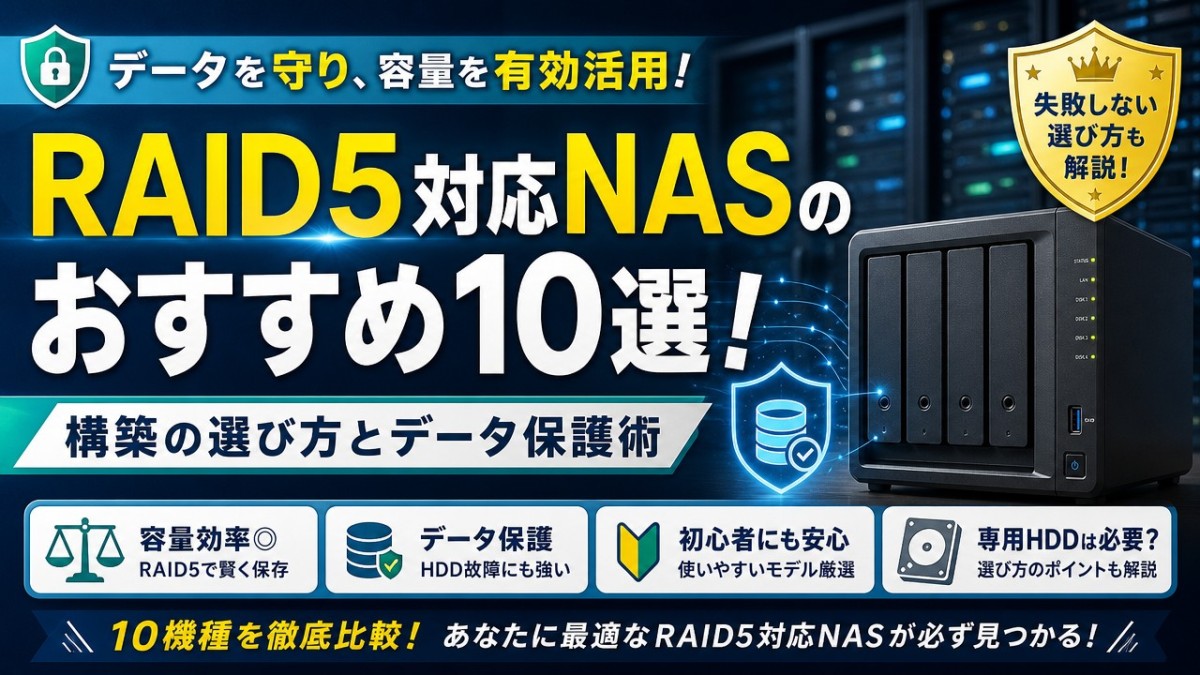
家族の大切な写真や、仕事の重要なデータ。万が一パソコンやハードディスクが壊れて消えてしまったら…と不安になりますよね。
そんなデータの消失リスクを減らしつつ、大容量の保存スペースを確保できるのが「RAID5」に対応したNASです。 結論からお伝えすると、初めてRAID5を構築する方には、設定が簡単で拡張性も高い「Synology DiskStation DS923+」が最もおすすめです。
本記事では、RAID5を組むためのNASの選び方や、用途別のおすすめ10機種を徹底比較します。 さらに、NASの運用に欠かせない「専用HDDの選び方」や、究極のデータ保護術「3-2-1ルール」まで詳しく解説しています。
この記事を読めば、あなたにぴったりのNASが見つかり、大切なデータを一生守り抜く環境が作れますよ。
RAID5を組むならどれ?おすすめNASトップ3と全体比較表
「RAID5を組みたいけれど、どのNASを選べばいいかわからない」と悩みますよね。
結論からお伝えすると、用途に合わせて以下のトップ3から選ぶのが最も確実です。 迷った方は、この3機種を基準に検討してみてください。
【RAID5対応NASのおすすめトップ3】 – 設定のしやすさ重視:Synology DiskStation DS923+ – コスパと性能のバランス重視:QNAP TS-464 – 最新スペックと速度重視:UGREEN NASync DXP4800 Plus
Synologyは初心者でもスマホ感覚で操作できるOSが魅力です。 QNAPは2.5GbEポートを標準搭載し、動画編集などにも向いています。
また、UGREENは10GbEポートを備え、圧倒的な転送速度を誇ります。 それぞれの強みが異なるため、ご自身の目的に合わせて選びましょう。
以下に、今回ご紹介するRAID5対応のおすすめNAS全10機種の比較表をまとめました。 価格やスペックを俯瞰して、候補を絞り込む際の参考にしてください。
| メーカー | 製品名 | ベイ数 | CPU | メモリ | LANポート | SSDキャッシュ対応 | 価格目安 |
|---|---|---|---|---|---|---|---|
| Synology | DiskStation DS923+ | 4ベイ | AMD Ryzen R1600 | 4GB | 1GbE ×2 | 対応 (M.2) | 約95,000円 |
| QNAP | TS-464 | 4ベイ | Intel Celeron N5095 | 8GB | 2.5GbE ×2 | 対応 (M.2) | 約90,000円 |
| UGREEN | NASync DXP4800 Plus | 4ベイ | Intel Pentium Gold 8505 | 8GB | 10GbE ×1 / 2.5GbE ×1 | 対応 (M.2) | 約105,000円 |
| Synology | DiskStation DS423+ | 4ベイ | Intel Celeron J4125 | 2GB | 1GbE ×2 | 対応 (M.2) | 約75,000円 |
| QNAP | TS-433 | 4ベイ | ARM 4コア | 4GB | 2.5GbE ×1 / 1GbE ×1 | 非対応 | 約55,000円 |
| ASUSTOR | AS5404T | 4ベイ | Intel Celeron N5105 | 4GB | 2.5GbE ×2 | 対応 (M.2) | 約85,000円 |
| TerraMaster | F4-424 | 4ベイ | Intel N95 | 8GB | 2.5GbE ×2 | 対応 (M.2) | 約70,000円 |
| BUFFALO | TS3420DN | 4ベイ | Annapurna Labs AL214 | 1GB | 2.5GbE ×1 / 1GbE ×1 | 非対応 | 要確認 |
| QNAP | TS-462 | 4ベイ | Intel Celeron N4505 | 2GB | 2.5GbE ×1 | 対応 (要拡張カード) | 約70,000円 |
| Synology | DiskStation DS423 | 4ベイ | Realtek RTD1619B | 2GB | 1GbE ×2 | 非対応 | 約60,000円 |
※価格は執筆時点の目安(本体のみ・HDD別売)です。最新情報は各公式サイト等でご確認ください。
失敗しない!RAID5対応NASを選ぶ4つの評価基準
RAID5を構築するNASを選ぶ際、最も重要なのは「ベイ数」「処理能力」「OSの使いやすさ」「ネットワーク性能」の4点です。
単に価格が安いからと選んでしまうと、設定に挫折したり、データ転送が遅くてストレスを感じたりする原因になります。
特にRAID5は、パリティ(誤り訂正符号)を計算しながらデータを書き込むため、NAS本体のスペックが速度に直結します。
ここでは、購入後に後悔しないための具体的な4つの判断軸を解説します。
1. ベイ数は「4ベイ以上」で拡張性を確保
RAID5を構築するには、仕組み上最低3台のHDDが必要です。 しかし、NAS本体を選ぶ際は「4ベイ(HDDが4台入るモデル)」以上を強くおすすめします。
理由は、容量効率と将来の拡張性にあります。
たとえば、4TBのHDDを使用する場合、3ベイでRAID5を組むと実質使える容量は約8TBです。 これが4ベイなら、HDDを4台搭載して約12TBの容量を確保できます。
また、最初はHDD3台で運用をスタートし、容量が足りなくなったら後からもう1台追加して拡張する、といった柔軟な使い方ができるのも4ベイの強みです。
2. CPUとメモリは用途に合わせた処理能力を
NASの頭脳となるCPUとメモリは、データ転送速度や複数人での同時アクセス時の安定性に大きく影響します。
RAID5はデータの書き込み時に複雑な計算処理(パリティ生成)を行うため、最低でもクアッドコア(4コア)のCPUを搭載したモデルが安心です。
メモリについては、家庭での写真保存や個人利用なら2GBでも動作しますが、仕事のファイルを複数人で共有したり、仮想マシンを動かしたりするなら4GB〜8GBは欲しいところです。
購入後にメモリを増設できるモデルを選んでおくと、将来的に用途が広がった際にも対応しやすくなります。
3. 初心者でも使いやすいOS(管理画面)か
NASは「小さなパソコン」のようなもので、メーカーごとに独自のOS(管理画面)が搭載されています。 このOSの使い勝手が、設定の難易度を大きく左右します。
特に初めてNASを導入する方には、Synologyの「DSM」やQNAPの「QTS」といった、ブラウザ上で直感的に操作できる洗練されたOSがおすすめです。
スマホ感覚でアプリを追加でき、写真の自動バックアップや外部からのリモートアクセス設定も、画面の指示に従うだけで簡単に完了します。
逆に、玄人向けのNASは設定の自由度が高い分、ネットワークの知識がないと初期設定でつまずく可能性があるので注意が必要です。
4. ネットワークとI/O性能(転送速度)の余裕
大容量の動画ファイルや大量の写真を扱う場合、ネットワークの転送速度がボトルネックになりがちです。
一般的なNASのLANポートは1GbE(最大125MB/s)ですが、最近は2.5GbEや10GbEといった高速通信に対応したモデルが増えています。
パソコン側も対応している必要がありますが、対応環境を整えれば、まるで内蔵HDDのようにサクサクとデータを読み書きできます。
さらに、細かいファイルのランダムアクセスを高速化する「M.2 NVMe SSDキャッシュスロット」を搭載したモデルなら、写真のサムネイル表示などが劇的にスムーズになります。
RAID5構築に最適!おすすめNAS10選
ここからは、RAID5を構築するのに最適な4ベイ以上のNASを10機種紹介します。
初心者でも設定しやすいモデルから、処理速度に優れたハイスペック機まで、 それぞれの特徴を詳しく解説していきます。
メーカー公式のセールや、ECサイトのクーポン情報もこまめにチェックして、 お得にNAS環境を手に入れましょう。
1. Synology DiskStation DS923+
OSの使いやすさと安定性を重視する方に、最もおすすめしたい大本命モデルです。
| 項目 | スペック |
|---|---|
| メーカー | Synology |
| 製品名 | DiskStation DS923+ |
| ベイ数 | 4ベイ |
| CPU | AMD Ryzen R1600 |
| メモリ | 4GB |
| LANポート | 1GbE ×2 |
| SSDキャッシュ対応 | 対応 (M.2) |
| 価格目安 | 約95,000円 |
Synology独自のOS「DSM」は、ブラウザ上で直感的に操作できるのが最大の魅力です。 初めてNASを触る方でも、スマホの設定画面のような感覚でRAID5を構築できます。
また、エラー訂正機能を持つECCメモリを標準搭載しているのもポイントです。 大切なデータを文字化けや破損から守る、高い信頼性を誇ります。
標準のLANポートは1GbEですが、これは大容量データ転送には少し物足りないかもしれません。 しかし、後から10GbEの拡張カードを追加できるため、将来的なアップグレードを見据える方には逆にメリットとなります。
詳細なスペックや最新の価格情報は、公式サイトでぜひチェックしてみてください。
2. QNAP TS-464
動画編集や大量の写真管理など、転送速度に妥協したくない方に最適なハイエンド機です。
| 項目 | スペック |
|---|---|
| メーカー | QNAP |
| 製品名 | TS-464 |
| ベイ数 | 4ベイ |
| CPU | Intel Celeron N5095 |
| メモリ | 8GB |
| LANポート | 2.5GbE ×2 |
| SSDキャッシュ対応 | 対応 (M.2) |
| 価格目安 | 約90,000円 |
標準で2.5GbEのLANポートを2つ搭載しており、ネットワークのボトルネックを感じさせません。 Intel製の4コアCPUにより、複数人での同時アクセスでも処理がもたつくことなく快適です。
M.2 SSDキャッシュにも対応しているため、ランダムアクセスが多い環境でも真価を発揮します。 仮想マシンを動かしたいクリエイターや、ヘビーユーザーも満足できるスペックです。
設定画面が多機能なため、NAS初心者には少し専門用語が多く感じるかもしれません。 その分、細かくカスタマイズできる機能が充実しており、ネットワーク知識がある方には最高の遊び道具になります。
拡張性や詳しい機能については、メーカーの公式ページで確認できます。

3. UGREEN NASync DXP4800 Plus
最新のCPUと大容量メモリを搭載し、圧倒的なコストパフォーマンスを誇る注目モデルです。
| 項目 | スペック |
|---|---|
| メーカー | UGREEN |
| 製品名 | NASync DXP4800 Plus |
| ベイ数 | 4ベイ |
| CPU | Intel Pentium Gold 8505 |
| メモリ | 8GB |
| LANポート | 10GbE ×1 / 2.5GbE ×1 |
| SSDキャッシュ対応 | 対応 (M.2) |
| 価格目安 | 約105,000円 |
充電器などで有名なUGREENが手掛けるNASで、ハードウェアのスペックが非常に強力です。 標準で10GbEポートを搭載しており、爆速のネットワーク環境をすぐに構築できます。
最新のDDR5メモリを採用しているため、アプリの動作やデータ処理が非常にスムーズです。 写真のAI認識や、動画のトランスコードなどもサクサクこなしてくれます。
NAS市場への参入が新しいため、老舗メーカーと比べるとサードパーティ製アプリは少なめです。 しかし、基本のファイル共有やバックアップ機能は洗練されており、シンプルな用途を重視する方には全く気にならないポイントです。
驚きの転送速度を支えるスペックの詳細は、公式サイトをご覧ください。
4. Synology DiskStation DS423+
家庭用から小規模オフィスまで、バランス良く使える万能型の4ベイNASです。
| 項目 | スペック |
|---|---|
| メーカー | Synology |
| 製品名 | DiskStation DS423+ |
| ベイ数 | 4ベイ |
| CPU | Intel Celeron J4125 |
| メモリ | 2GB |
| LANポート | 1GbE ×2 |
| SSDキャッシュ対応 | 対応 (M.2) |
| 価格目安 | 約75,000円 |
上位機種のDS923+に比べて価格が抑えられており、初めてのRAID5構築にぴったりです。 Intel製CPUを搭載しているため、動画のハードウェアエンコードにも対応しています。
Synologyの優秀な写真管理アプリ「Synology Photos」を快適に動かすことができます。 スマホの容量不足に悩んでいる家族で、写真を共有・バックアップするのに最適です。
標準メモリが2GBと少なめなので、仮想マシンなど重い処理を複数走らせるのには向いていません。 裏を返せば、純粋なファイルサーバーやバックアップ用途に絞れば、必要十分でコスパに優れた選択肢と言えます。
製品の詳しい仕様や活用事例は、公式サイトで紹介されています。
5. QNAP TS-433
コンパクトな白いボディで、リビングに置いても馴染むデザイン性の高いモデルです。
| 項目 | スペック |
|---|---|
| メーカー | QNAP |
| 製品名 | TS-433 |
| ベイ数 | 4ベイ |
| CPU | ARM 4コア |
| メモリ | 4GB |
| LANポート | 2.5GbE ×1 / 1GbE ×1 |
| SSDキャッシュ対応 | 非対応 |
| 価格目安 | 約55,000円 |
ARMベースのCPUを採用することで、省電力性と静音性に優れているのが特徴です。 24時間稼働させても電気代が気になりにくく、家庭での利用にとても適しています。
低価格帯ながら2.5GbEポートを搭載しており、Wi-Fi 6環境での高速通信を活かせます。 スマホやタブレットからのアクセスをメインに考えている方にぴったりです。
M.2 SSDスロットがないため、SSDキャッシュによる高速化はできません。 しかし、動画編集などの特殊な用途でなければ、HDDのRAID5構成だけでも十分な速度が出るため、一般ユーザーには影響の少ないポイントです。
スタイリッシュなデザインや詳しい機能は、公式サイトで確認してみてください。
![QNAP|キューナップ NAS [ストレージ無 /4ベイ] TS-433 TS-433-4G](https://thumbnail.image.rakuten.co.jp/@0_mall/biccamera/cabinet/product/7357/00000010711882_a01.jpg?_ex=128x128)
6. ASUSTOR AS5404T
ゲーミングデバイスのようなデザインと、2.5GbEデュアルポートが魅力のハイスペック機です。
| 項目 | スペック |
|---|---|
| メーカー | ASUSTOR |
| 製品名 | AS5404T |
| ベイ数 | 4ベイ |
| CPU | Intel Celeron N5105 |
| メモリ | 4GB |
| LANポート | 2.5GbE ×2 |
| SSDキャッシュ対応 | 対応 (M.2) |
| 価格目安 | 約85,000円 |
M.2 NVMeスロットをなんと4つも搭載しており、キャッシュやストレージとして柔軟に使えます。 リンクアグリゲーションを利用すれば、最大5Gbpsの圧倒的な転送速度を実現できます。
HDMI出力を備えているため、テレビに直接つないでメディアプレイヤーとしても活躍します。 4K動画の再生や、ゲーマーのプレイ動画保存用ストレージとして非常に優秀です。
SynologyやQNAPと比べると、国内での情報量やユーザーコミュニティは少し小さめです。 その分、公式サイトの日本語マニュアルが充実しているため、手順通りに進めれば設定で迷うことはありません。
圧倒的な拡張性とパフォーマンスの詳細は、公式サイトでご覧いただけます。

7. TerraMaster F4-424
強力なIntel Core i3プロセッサを搭載し、重い処理も余裕でこなすパワフルなモデルです。
| 項目 | スペック |
|---|---|
| メーカー | TerraMaster |
| 製品名 | F4-424 |
| ベイ数 | 4ベイ |
| CPU | Intel N95 |
| メモリ | 8GB |
| LANポート | 2.5GbE ×2 |
| SSDキャッシュ対応 | 対応 (M.2) |
| 価格目安 | 約70,000円 |
一般的なNASの枠を超えた、PC並みの強力なCPUを搭載しているのが最大の特徴です。 Dockerコンテナを複数動かしたり、重いデータベース処理を行ったりする用途に向いています。
最新のTOS 6(オペレーティングシステム)は、UIが刷新され使いやすさが向上しました。 ハードウェアのスペックに対して価格が抑えられており、コスパ重視の方には見逃せません。
多機能な反面、スマホ連携アプリの使い勝手は他社に一歩譲る部分があります。 しかし、PCからのアクセスをメインとし、純粋な処理能力を求める方にとっては逆にメリットとなる選択肢です。
パワフルな処理能力を支える詳細スペックは、公式サイトでチェックできます。

8. BUFFALO TS3420DN
国内メーカーならではの安心感と、手厚いサポート体制を重視する方におすすめです。
| 項目 | スペック |
|---|---|
| メーカー | BUFFALO |
| 製品名 | TS3420DN |
| ベイ数 | 4ベイ |
| CPU | Annapurna Labs AL214 |
| メモリ | 1GB |
| LANポート | 2.5GbE ×1 / 1GbE ×1 |
| SSDキャッシュ対応 | 非対応 |
| 価格目安 | 要確認 |
NAS専用HDDが最初から組み込まれた状態で販売されており、組み立ての手間が一切かかりません。 箱から出して電源を入れれば、すぐにRAID5環境として使い始めることができます。
万が一のトラブル時も、日本語での手厚い電話サポートが受けられるのは大きな安心材料です。 国内のオフィス環境に合わせたセキュリティ機能も充実しています。
HDDがセットになっている分、初期費用は少し高めに感じるかもしれません。 しかし、別途HDDを購入する手間や相性問題のリスクがないことを考えれば、十分に納得できる価格設定です。
サポート内容やラインナップの詳細は、メーカー公式ページでご確認ください。

9. QNAP TS-462
PCIeスロットを搭載し、将来的な機能拡張にも柔軟に対応できるミドルクラスモデルです。
| 項目 | スペック |
|---|---|
| メーカー | QNAP |
| 製品名 | TS-462 |
| ベイ数 | 4ベイ |
| CPU | Intel Celeron N4505 |
| メモリ | 2GB |
| LANポート | 2.5GbE ×1 |
| SSDキャッシュ対応 | 対応 (要拡張カード) |
| 価格目安 | 約70,000円 |
背面にPCIeスロットを備えており、後から10GbEネットワークカードなどを追加できます。 最初は標準構成で使い始め、環境の変化に合わせてNASをパワーアップさせたい方に最適です。
Intel製プロセッサによる安定した処理能力で、日常的なファイル共有やバックアップを軽快にこなします。 HDMI出力も備えており、マルチメディア用途にもしっかり対応します。
標準状態ではM.2 SSDスロットがないため、キャッシュを利用するには拡張カードが必要です。 裏を返せば、必要な機能だけを後から選んで追加できるという強みの証拠でもあります。
将来の拡張プランや詳しい仕様は、公式サイトで確認してみてください。
10. Synology DiskStation DS423
手頃な価格でSynologyの使いやすいOSを体験できる、エントリー向けの4ベイモデルです。
| 項目 | スペック |
|---|---|
| メーカー | Synology |
| 製品名 | DiskStation DS423 |
| ベイ数 | 4ベイ |
| CPU | Realtek RTD1619B |
| メモリ | 2GB |
| LANポート | 1GbE ×2 |
| SSDキャッシュ対応 | 非対応 |
| 価格目安 | 約60,000円 |
上位モデルと同じ優秀なOS「DSM」を搭載しつつ、価格をぐっと抑えたエントリー機です。 初めてRAID5を組む方でも、迷うことなく設定から運用までスムーズに行えます。
クラウドサービスとの同期や、PCの自動バックアップなど、NASの基本機能は全て網羅しています。 静音性も高く、寝室やリビングに置いても動作音が気になりません。
CPUパワーが控えめなので、動画のリアルタイム変換など重い処理には向いていません。 しかし、純粋なデータ保管庫として割り切って使う分には、非常にコスパが高く満足できる一台です。
エントリーモデルでも充実した機能の詳細は、公式サイトをご覧ください。
![SYNOLOGY|シノロジー NASキット [ストレージ無 /4ベイ] DiskStation DS423](https://thumbnail.image.rakuten.co.jp/@0_mall/biccamera/cabinet/product/7719/00000011135456_a01.jpg?_ex=128x128)
RAID5専用HDDの選び方とデータ保護の「3-2-1ルール」
NASを導入する際、本体選びと同じくらい重要なのが「HDD選び」と「バックアップ戦略」です。 適当なHDDを選ぶとすぐに故障してしまい、せっかくのRAID5が機能しない事態になりかねません。
結論から言うと、NASには必ず「NAS専用HDD」を選び、外部へのバックアップも併用する必要があります。 ここでは、大切なデータを絶対に失わないための具体的な知識を解説します。
NAS専用HDD(WD Red等)が絶対に必要な理由
NASを構築する際、安いからといってパソコン用の一般的なHDDを使うのは非常に危険です。 NASは24時間365日稼働し続けるため、高い耐久性が求められます。
パソコン用HDDは、1日8時間程度の稼働を想定して作られています。 一方、NAS専用HDDは常時稼働を前提とした設計になっており、振動対策も万全です。
代表的なNAS専用HDDには、Western Digitalの「WD Red Plus」やSeagateの「IronWolf」があります。 これらのモデルは、複数のHDDが密集するNAS筐体内の振動を制御するセンサーを搭載しています。
さらに、RAID環境に特化したエラー回復制御(TLERなど)が組み込まれています。 これにより、エラー発生時にRAIDアレイからHDDが勝手に切り離されるトラブルを防ぎます。 多少価格は上がりますが、データ復旧にかかる数十万円のコストを考えれば、NAS専用HDDの選択は必須です。
RAID5を過信しない!「冗長化」と「バックアップ」の違い
RAID5を組めばデータは絶対に安全だと誤解されがちですが、これは大きな間違いです。 RAID5が提供するのは「冗長化」であり、「バックアップ」ではありません。
冗長化とは、HDDが1台物理的に壊れてもシステムを止めずに復旧できる仕組みのことです。 しかし、操作ミスで重要なファイルを削除してしまった場合、RAID5では元に戻せません。
また、ランサムウェア(身代金要求型ウイルス)に感染してデータが暗号化された場合も同様です。 RAID全体が同時に暗号化されてしまうため、パリティ(修復データ)があっても復旧不可能です。
つまり、RAID5は「ハードウェアの故障」には強いですが、「論理的なデータ損失」には無力です。 大切な写真や仕事のファイルを守るためには、NASの外へデータを逃がす真のバックアップが欠かせません。
究極のデータ保護「3-2-1ルール」とは?
データの損失リスクを極限まで減らすための世界的な標準が「3-2-1ルール」です。 このルールを守ることで、災害やウイルス被害からも確実なデータ復旧が可能になります。
具体的には、以下の3つの原則に従ってデータを管理します。
- 3つのデータを持つ:オリジナルデータ1つと、バックアップを2つ作成する。
- 2種類のメディアに保存する:NASだけでなく、外付けHDDなど異なる媒体を使う。
- 1つは遠隔地(オフサイト)に置く:クラウドストレージなどに保管する。
たとえば、メインデータをNASのRAID5で管理し、毎晩自動でUSB外付けHDDにコピーします。 さらに、どうしても失いたくない家族の写真だけは、クラウドサービスに同期させます。
この体制を作れば、万が一落雷でNAS本体と外付けHDDが同時に壊れても、クラウドから復旧できます。 RAID5と3-2-1ルールを組み合わせることで、強固なデータ保護環境が完成します。
RAID5やNASに関するよくある質問
RAID5の構築やNASの運用を始める前に、多くの方が抱く疑問をまとめました。
大切なデータを守るために、事前にしっかりと確認しておきましょう。
まとめ
今回は、RAID5構築に最適なおすすめのNASについて、 具体的な選び方や専用HDDの重要性とともに解説しました。
RAID5は、容量効率とデータ保護のバランスに優れた方式です。 しかし、OSの使いやすさやCPU・メモリの性能によって、 日々のバックアップやファイル共有の快適さは大きく変わります。
ご自身の用途や予算に合わせて、最適な1台を選びましょう。 また、RAID5を過信せず「3-2-1ルール」による、 外付けHDDやクラウドへの二次バックアップも忘れないでください。
どれを選ぶべきか迷ってしまった方は、 以下のトップ3から選べば間違いありません。
大切なデータを安全に守るために、 ぜひこの機会に信頼できるNASを導入してみてください。


