
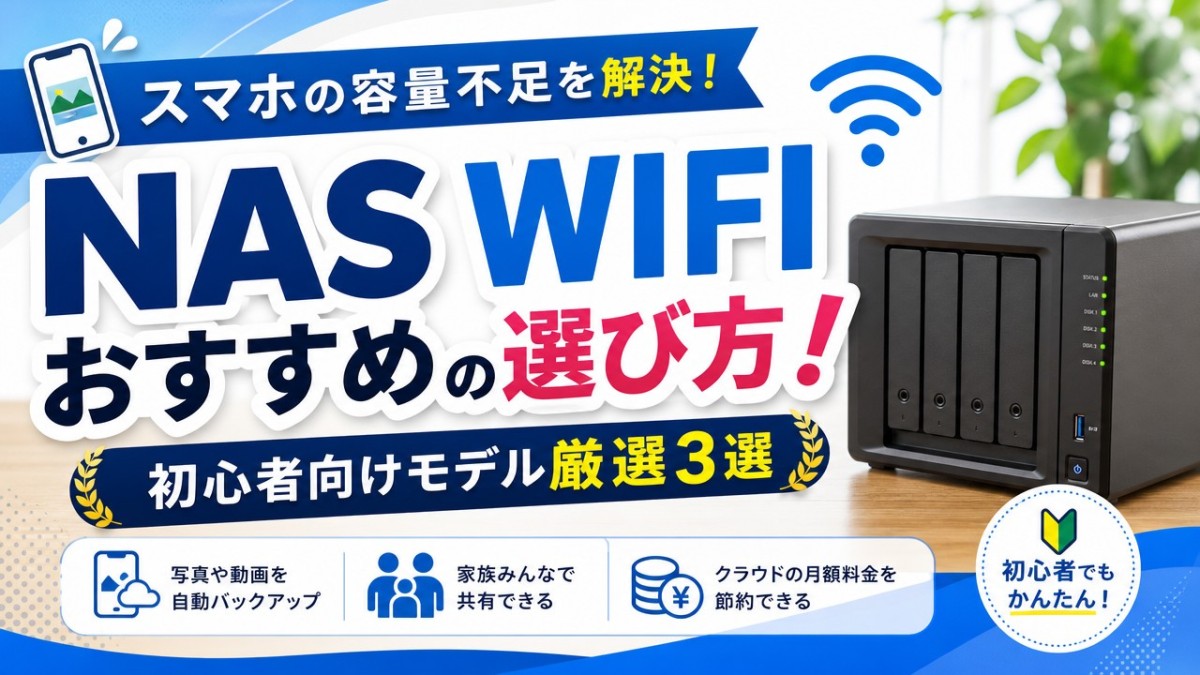
スマホで撮った写真や動画で、すぐに容量がいっぱいになってしまうと悩みますよね。 「クラウドストレージの月額料金を払い続けるのはもったいない……」と感じている方には、WIFI経由で手軽に使えるNAS(ネットワークHDD)の導入がおすすめです。
結論からお伝えすると、初心者でもスマホから簡単に設定でき、自分好みにカスタマイズできる「Synology DiskStation DS223j」が最もおすすめのモデルです。
![SYNOLOGY|シノロジー NASキット [ストレージ無 /2ベイ] DiskStation DS223j DS223j](https://thumbnail.image.rakuten.co.jp/@0_mall/biccamera/cabinet/product/8225/00000011588419_a01.jpg?_ex=128x128)
この記事では、NAS専用機と簡易NAS対応ルーターの違いや、初心者でも失敗しない選び方をわかりやすく解説します。 全体比較表や目的別のおすすめモデルも紹介しているので、ご自身の環境にぴったりの1台が必ず見つかります。
WIFI対応NASを選ぶ4つのポイント
WIFI環境でNASを快適に使うためには、ご自身の用途やスキルに合ったモデル選びが重要です。
「設定が難しそう」「どれを買えばいいかわからない」と悩む方も多いですよね。 NASは一度設定してしまえば、クラウドストレージのような月額料金なしで使い放題になります。
ここでは、初心者が失敗せずに最適なNASを選ぶための4つの基準をわかりやすく解説します。 ご自身の環境と照らし合わせながらチェックしてみてください。
スマホ・タブレットから初期設定できるか
NASを選ぶ際、最初に確認したいのが「スマホアプリだけで初期設定が完結するか」です。 最近はパソコンを持たず、スマホやタブレットをメインに使う方が増えています。
従来のNASは、パソコンのブラウザから複雑な管理画面を開いて設定する必要がありました。 しかし最新の初心者向けモデルなら、専用のスマホアプリから画面の指示に従うだけで設定できます。
QRコードを読み取ったり、アプリ内のボタンをタップしたりするだけで完了します。 外出先からのアクセス設定や、スマホの写真の自動バックアップ設定もアプリで簡単に設定可能です。
「ネットワークの専門知識がない」という方こそ、スマホアプリ対応を最優先に選んでください。
完成品かNASキットか?導入形態を選ぶ
家庭用NASには、大きく分けて「完成品」と「NASキット」の2種類があります。 それぞれの特徴を理解して、ご自身のスタイルに合ったものを選びましょう。
完成品は、最初からハードディスク(HDD)が内蔵されているタイプです。 箱から出して電源とLANケーブルを繋げば、すぐに使い始めることができます。
HDDを別途購入する手間がなく、メーカー保証も本体とHDDの両方に適用されます。 とにかく手軽に導入したい方や、初めてNASを買う方にぴったりの選択肢です。
一方のNASキットは、本体のみで販売されており、中身のHDDは自分で選んで組み込みます。 一見ハードルが高そうに見えますが、ネジを数本留めるだけなので作業自体は簡単です。
将来的に容量が足りなくなった際、より大容量のHDDに交換できる拡張性の高さが魅力です。
容量(TB)とRAID(ミラーリング)の必要性
保存したいデータの量に合わせて、適切な容量(TB)とドライブの数(ベイ数)を選びます。 スマホの写真や動画のバックアップがメインなら、2TB〜4TB程度の容量があれば十分余裕を持てます。
ここで重要になるのが、データを安全に守るためのRAID(ミラーリング)機能です。 ハードディスクは消耗品であり、ある日突然故障してデータが消えてしまうリスクがあります。
RAID1(ミラーリング)対応の2ベイモデルなら、2つのHDDに全く同じデータを同時に書き込みます。 万が一片方のHDDが壊れても、もう一方のHDDからデータを復旧できるため非常に安全です。
家族の思い出の写真など、絶対に失いたくないデータを保存する場合は、必ず2ベイ以上のモデルを選んでください。 逆に、消えても構わない一時的なデータの保存なら、安価な1ベイモデルでも問題ありません。
転送速度はWi-Fiルーターの性能も重要
NASをWIFI環境で使う場合、データの転送速度はNAS本体の性能だけでは決まりません。 ご自宅に設置されているWi-Fiルーターの通信規格が、速度のボトルネックになることが多いのです。
いくら高性能なNASを買っても、ルーターが古い規格(Wi-Fi 4やWi-Fi 5の初期)だと速度が出ません。 大容量の動画をサクサク転送したいなら、最新の「Wi-Fi 6」対応ルーターと組み合わせるのが理想です。
また、NAS専用機を買わなくても、ルーターの機能で代用できるケースもあります。 一部の高性能ルーターには「簡易NAS機能」が搭載されており、USBポートに外付けHDDを繋ぐだけでNAS化できます。
複数人での同時アクセスや高度な機能は専用機に劣りますが、一人暮らしでの簡単なファイル共有なら十分です。
NASをWIFIで使うならこれ!おすすめ厳選モデル3選
「結局、どれを買えばいいの?」と迷う方のために、 まずは結論からお伝えします。
自分好みにカスタマイズしたいならSynology、 買ってすぐ簡単に使いたいならバッファローが最適です。
また、ルーターの買い替え時期が近い方には、 簡易NAS機能を持つTP-Linkのルーターも有力な選択肢になります。
それぞれの特徴をまとめた比較表をご覧ください。
| メーカー | 製品名 | タイプ | ベイ数 | 標準容量 | RAID対応 | スマホ対応 |
|---|---|---|---|---|---|---|
| Synology | DiskStation DS223j | NASキット | 2 | なし(別売) | 〇(SHR対応) | 〇 |
| バッファロー | LinkStation LS210D0201G | 完成品 | 1 | 2TB | × | 〇 |
| TP-Link | Archer AX80 | ルーター | – | なし(USB接続) | × | 〇 |
※価格や仕様は執筆時点の目安です。
ここからは、各モデルの具体的な魅力や、 どんな人に向いているのかを詳しく解説していきます。
Synology DiskStation DS223j
世界中で高いシェアを誇るSynologyの定番NASキットです。 最大の特徴は、スマホのように直感的に操作できる専用OSです。
「NASキット」なのでHDDは別途購入して組み込む必要がありますが、 作業自体はドライバー1本で数分で終わります。
専用アプリ「Synology Photos」を使えば、 スマホで撮影した写真や動画を自動でWi-Fi経由でバックアップ可能です。
| 項目 | スペック詳細 |
|---|---|
| メーカー | Synology |
| 製品名 | DiskStation DS223j |
| タイプ | NASキット(HDD別売) |
| ベイ数 | 2ベイ |
| 標準容量 | なし(最大36TBまで対応) |
| RAID対応 | 〇(SHR、RAID 1など) |
| スマホ対応 | 〇(専用アプリあり) |
HDDを自分で選ぶ手間はかかりますが、 その分、必要な容量に合わせて自由にカスタマイズできるのが強みです。
2つのHDDに同じデータを同時に書き込む「RAID 1」を組めば、 万が一の故障時でも大切なデータを守ることができます。
クラウドストレージの月額料金を節約しつつ、安全にデータを管理したい方に最適です。
バッファロー LinkStation LS210D0201G
国内メーカーであるバッファローの、HDD内蔵型ネットワークHDDです。 箱から出してルーターに繋ぐだけで、すぐに使い始められます。
2TBの容量が標準で搭載されているため、 スマホの写真や動画を保存するには十分すぎるスペースがあります。
パソコンがなくても、スマホやタブレットの専用アプリから、 初期設定やデータの閲覧が簡単にできるのが魅力です。
| 項目 | スペック詳細 |
|---|---|
| メーカー | バッファロー |
| 製品名 | LinkStation LS210D0201G |
| タイプ | 完成品(HDD内蔵) |
| ベイ数 | 1ベイ |
| 標準容量 | 2TB |
| RAID対応 | ×(1ドライブのため) |
| スマホ対応 | 〇(WebAccessアプリ) |
1ドライブモデルのため、RAIDによるデータ保護機能はありません。 しかし、その分価格が抑えられており、初めてのNASとして導入しやすいです。
万が一に備えて、定期的に別の外付けHDDにバックアップを取るなど、 運用を工夫すれば安心して使うことができます。
難しい設定は避けたい、買ってすぐにWi-Fiでデータを共有したいという方におすすめです。

TP-Link Archer AX80
こちらはNAS専用機ではなく、Wi-Fi 6対応の高性能ルーターです。 背面にUSB 3.0ポートを備えており、簡易NAS機能を持っています。
手持ちのUSBメモリや外付けHDDをルーターに挿すだけで、 あっという間にWi-Fi経由でアクセスできるNAS環境が完成します。
最大4804Mbps(5GHz帯)の高速通信に対応しているため、 大容量の動画データもスムーズに転送可能です。
| 項目 | スペック詳細 |
|---|---|
| メーカー | TP-Link |
| 製品名 | Archer AX80 |
| タイプ | ルーター(簡易NAS機能付き) |
| ベイ数 | – |
| 標準容量 | なし(USBストレージを接続) |
| RAID対応 | × |
| スマホ対応 | 〇(Tetherアプリ等で設定) |
本格的なNAS専用機と比べると、細かなユーザー権限の設定などはできません。 しかし、家族で写真や動画を共有する程度の用途なら全く問題ありません。
裏を返せば、NAS本体を追加購入するコストと設置スペースを省けるという、 大きな強みを持っています。
ルーターの買い替えを検討中で、手軽にNAS環境も構築したい方に最適な一台です。

NAS専用機と簡易NAS機能付きルーターの決定的な違い
NASの導入を検討する際、専用の機器を買うべきか悩みますよね。 実は、一部のWi-Fiルーターに外付けHDDを繋ぐ「簡易NAS」という選択肢もあります。
結論からお伝えすると、大容量の動画保存やデータ保護を重視するなら「NAS専用機」が必須です。 一方で、たまに家族で写真を共有する程度なら「簡易NAS機能付きルーター」で十分対応できます。
ここからは、両者の決定的な違いを3つのポイントで詳しく解説していきます。
転送速度と処理能力の圧倒的な差
NAS専用機は、データの読み書きに特化した専用のCPUとメモリを搭載しています。 そのため、数十GBに及ぶ大容量の動画ファイルでも、サクサクと快適に転送できるのが強みです。
一方、簡易NASはあくまでWi-Fiルーターの「おまけ機能」にすぎません。 ルーター側の処理能力が追いつかず、転送速度がNAS専用機の半分以下になるケースも珍しくありません。
日常的に重いデータをバックアップする方にとっては、NAS専用機の方が圧倒的にストレスフリーです。
RAID(ミラーリング)によるデータ保護の有無
もう一つの大きな違いは、万が一のHDD故障に備える「RAID(ミラーリング)機能」の有無です。
NAS専用機(2ベイ以上のモデル)なら、2つのHDDに同じデータを同時に書き込む設定が可能です。 仮に片方のHDDが壊れてしまっても、もう一方のHDDから大切な写真や動画を安全に復旧できます。
しかし、簡易NAS機能付きルーターに繋ぐ外付けHDDは、基本的に1ドライブのみの運用となります。 家族の思い出など、絶対に消したくないデータを保存するなら、NAS専用機を選ぶのが安全です。
どちらを選ぶべきか?目的別の判断基準
結局どちらを選ぶべきか迷う方に向けて、目的別の明確な判断基準をまとめました。
- NAS専用機がおすすめな人
- スマホの4K動画など、大容量データを頻繁にバックアップしたい
- 家族全員で同時にアクセスしても速度低下を防ぎたい
-
RAID機能でデータの安全性を徹底的に高めたい
-
簡易NAS機能付きルーターがおすすめな人
- 主に文書ファイルや軽い写真の共有がメイン
- 導入コストをなるべく安く抑えたい
- Wi-Fiルーターの買い替え時期も重なっている
ご自身の保存したいデータ量や予算に合わせて、最適なネットワーク環境を選んでみてください。
NASをWIFI接続する際のよくある質問
NASを自宅のWi-Fi環境に導入する際、多くの方が疑問に感じるポイントをまとめました。
「外付けHDDと何が違うの?」「接続方法は難しい?」といった、 導入前の不安を解消するための具体的な回答を用意しています。
疑問をスッキリさせて、ご自宅の環境に最適なモデルを選んでくださいね。
まとめ
今回は、WIFI環境で便利に使えるNASのおすすめモデルと、 失敗しない選び方について解説しました。
スマホの写真や動画で容量がいっぱいになってしまう問題も、 NASを導入すれば月額料金なしでスッキリ解決できます。
クラウドストレージの課金から解放されるだけでなく、 家族全員でデータを共有できるのも大きなメリットです。
目的別のおすすめモデルのおさらい
どのモデルを選ぶか迷った場合は、 以下の基準で選べば間違いありません。
1. 初心者でも直感的に使いこなしたい方 専用アプリが豊富で、スマホからの操作性が抜群なNASキットです。 将来的にHDDの容量を増やしたい方にも最適です。
2. 買ってすぐに使い始めたい方 HDDが最初から内蔵されている完成品モデルです。 面倒な組み立てが不要で、届いたその日からバックアップを開始できます。
3. コスパ重視で手軽にNAS環境を作りたい方 ルーターのUSBポートに外付けHDDを繋ぐだけでNAS化できる、 簡易NAS機能搭載の高性能Wi-Fi 6ルーターです。
ご自宅の環境や用途に合わせて、 最適な1台を見つけてみてください。


