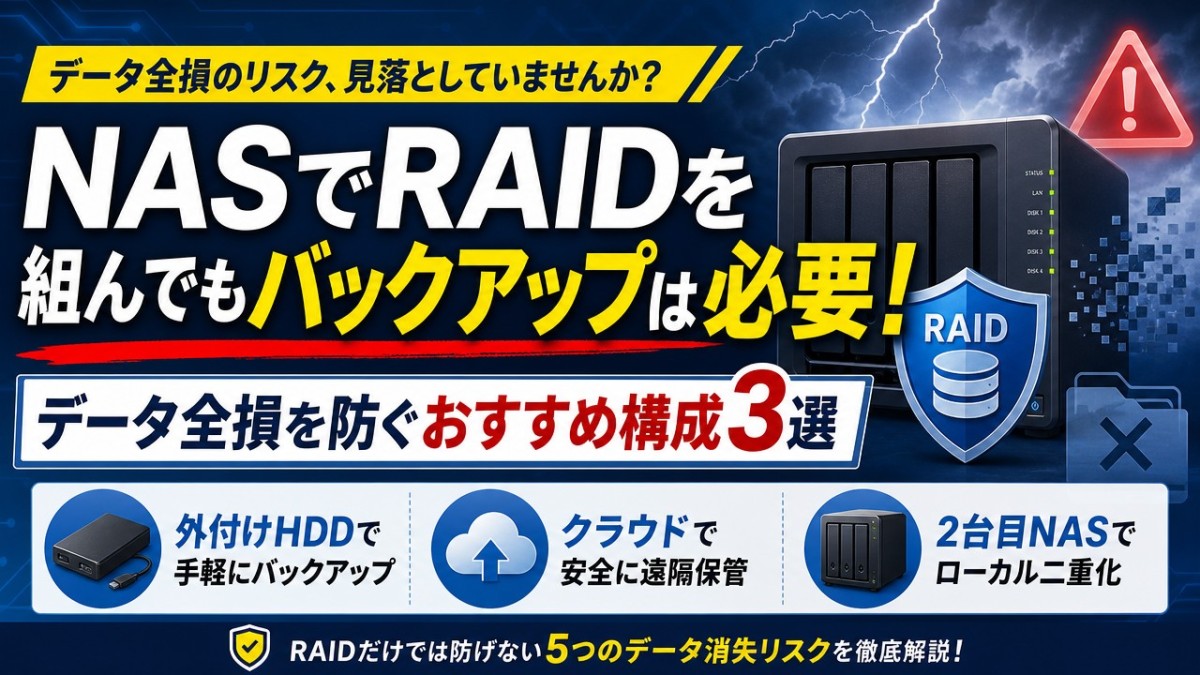
NASを導入する際、多くの人が「RAIDを組んでいるからデータは安全だ」と考えがちです。しかし、これはデータ管理における最も危険な誤解の一つと言えます。
結論から申し上げますと、NASでどのようなRAID構成を組んでいても、それとは別の媒体へのバックアップは絶対に必要です。なぜなら、RAIDとバックアップは設計された「目的」が根本から全く異なる技術だからです。
この記事では、RAIDを組んだNASでも防げないデータ消失のリスクや、予算・目的に合わせた最適なバックアップ構成の選び方をわかりやすく解説します。あなたの大切なデータを全損リスクから守るために、正しい知識を身につけましょう。
- RAIDとバックアップの根本的な役割の違い
- RAID構成のNASでも防げない5つのデータ消失リスク
- 現場で多発する「リビルド(再構築)の罠」の実態
- 外付けHDD、クラウド、2台目NASそれぞれのメリットとデメリット
- 自分に合った最適なバックアップ方法の選び方
結論:NASにRAIDを組んでいても別媒体へのバックアップは絶対に必要
NASを導入する際、多くの人が「RAIDを組んでいるからデータは安全だ」と考えがちです。
しかし、これはデータ管理における最も危険な誤解の一つと言えます。
結論から申し上げますと、NASでどのようなRAID構成を組んでいても、それとは別の媒体へのバックアップは絶対に必要です。
なぜなら、RAIDとバックアップは設計された「目的」が根本から全く異なる技術だからです。
この2つの違いを正しく理解することが、あなたの大切なデータを全損リスクから守るための第一歩となります。
RAIDは「システムを止めない」ための冗長化技術
RAID(レイド)とは、複数のハードディスク(HDD)を1つのドライブのように組み合わせる技術のことです。
その主な目的は、データ保存の安全性を高めることではなく、「稼働を止めないこと(冗長性の確保)」にあります。
例えば、RAID1(ミラーリング)では2台のHDDに全く同じデータをリアルタイムで書き込みます。
これにより、万が一1台のHDDが物理的に故障しても、NASのシステムは停止することなく動き続けます。
ユーザーは業務を中断することなく、壊れたHDDを交換するだけで元通りに復旧できるのです。
つまり、RAIDは「HDDが1台壊れても、アクセスできない時間をゼロにする」ための仕組みに過ぎません。
バックアップは「データを過去に戻す」ための複製技術
一方で、バックアップとは、NASの中にあるデータを「全く別の場所(外付けHDDやクラウドなど)」に丸ごとコピーして保存する行為を指します。
その目的は、「失われたデータを、過去の特定の時点から復旧すること」です。
バックアップデータは、NAS本体のデータとはネットワークや電源系統が完全に切り離された場所に保管されます。
そのため、万が一NASがウイルスに感染したり、火災などの災害で物理的に消滅したりしても、別媒体からデータを100%復旧させることができます。
RAIDが「現在の稼働を守る盾」であるなら、バックアップは「最悪の事態から元の状態を復元するタイムマシン」なのです。
車で例える「予備タイヤ」と「自動車保険」の違い
この関係性は、車に例えると非常にイメージしやすくなります。
RAIDは、走行中にタイヤがパンクしても走り続けられるように装備された「予備タイヤ」のようなものです。
パンクという一時的なトラブルに対しては非常に有効ですが、車自体が崖から転落して大破するような大事故を防ぐことはできません。
これに対して、バックアップは万が一の事故の際にすべてを補償してくれる「自動車保険」に相当します。
車が全損するような最悪の事態が起きても、保険があれば、元の生活を買い直して元通りに再建することができます。
予備タイヤがあるからといって、自動車保険への加入が不要になるわけではないのです。
RAIDを組んだNASでも防げない!データが消失する5つの落とし穴
「NASでRAIDを組んでいるから、大切なデータは絶対に安全だ」と信じていませんか?
実は、その考え方は非常に危険です。
RAIDはあくまで「HDDが壊れても、NASの稼働を止めないための技術」に過ぎません。
データを守るためのバックアップとは、根本的な役割が異なります。
RAIDを組んだNASであっても、防ぐことができない「5つのデータ消失リスク」が存在します。
これらの落とし穴を正しく理解し、対策を講じなければ、ある日突然すべてのデータを失うことになりかねません。
1.ファイルを誤って削除・上書きしてしまった(ヒューマンエラー)
最も頻繁に発生するデータ消失のトラブルが、ユーザー自身による「誤操作」です。
重要なデータをうっかりゴミ箱から削除してしまったり、古いデータで上書き保存してしまったりするケースです。
RAIDは、複数のHDDに「リアルタイム」でまったく同じデータを書き込む仕組みになっています。
そのため、ユーザーがデータを削除すると、すべてのHDDから同時にそのデータが一瞬で消去されます。
「HDDが物理的に壊れていない」状態でのデータ削除に対して、RAIDは一切の保護機能を持っていません。
2.ランサムウェア(身代金ウイルス)に感染した
近年、個人・企業を問わず猛威を振るっているのが、データを暗号化して身代金を要求する「ランサムウェア」です。
パソコンが感染すると、ネットワークで繋がっているNAS内のデータまで一気に暗号化されてしまいます。
RAIDは「暗号化されたデータ」であっても、正常な書き込み処理として忠実に実行してしまいます。
結果として、すべてのHDDに暗号化された「開けないデータ」が同期され、復旧不可能な状態に陥ります。
ウイルス感染によるデータの書き換えに対しても、RAIDは完全に無力なのです。
3.落雷や水害、火災などでNAS本体が物理的に破損した
自然災害や電気的なトラブルは、NASに搭載されているすべてのHDDを同時に破壊する破壊力を持っています。
特に恐ろしいのが、夏季に多発する「落雷」による過電流(雷サージ)です。
コンセントやLANケーブルを通じて高電圧がNAS本体に流れ込むと、内部の基板だけでなく、すべてのHDDの制御基板が同時にショートして物理破損します。
また、地震による落下や、台風による水害、万が一の火災が起きた場合も同様です。
同じ場所に置かれているすべてのHDDが物理的に全損するため、RAIDによる冗長性はまったく意味をなさなくなります。
4.NASの制御基板(コントローラー)自体が故障した
NASは、HDDを差し込めば動く単なる箱ではありません。
内部にはCPUやメモリ、そしてRAIDを制御するための専用基板(コントローラー)が搭載された「小さなコンピューター」です。
この制御基板が、経年劣化や熱暴走などによって故障することがあります。
基板が壊れると、HDD自体が健康であっても、RAIDの構成情報が読み込めなくなります。
HDDをパソコンに直接繋いでもデータは取り出せないため、専門のデータ復旧業者に高額な費用を払って依頼するしかなくなります。
5.【最悪のシナリオ】リビルド(再構築)中に他のHDDも寿命を迎えた
RAID1やRAID5を運用している際、最もデータ全損事故が起きやすいのが「HDD交換時」です。
HDDが1台故障した際、新しいHDDに交換してデータを復元する作業を「リビルド(再構築)」と呼びます。
このリビルド作業は、残された健康なHDDからすべてのデータを限界まで読み出し、新しいHDDに書き込むという極めて過酷な処理を行います。
処理が完了するまで、数時間から丸一日以上にわたってHDDがフル回転し続けることになります。
ここで問題になるのが、「NASに搭載されているHDDは、すべて同じ時期に製造され、同じ時間だけ稼働してきた」という事実です。
つまり、1台が寿命を迎えたということは、残されたHDDも同じように寿命寸前である可能性が極めて高いのです。
リビルドによる強烈な負荷に耐えきれず、作業中にもう1台のHDDが物理的に故障し、RAIDが完全に崩壊するという悲劇が、現場では多発しています。
リビルドは決して「安全な復旧作業」ではなく、データ全損の危険と隣り合わせの「命がけの作業」であることを知っておく必要があります。
NASのデータを守る!おすすめのバックアップ先と3つの構成
NASに保存した大切なデータを守るためには、NAS以外の場所にデータを複製しておく必要があります。
これを「バックアップ」と呼び、RAIDとは完全に異なるデータ保護の仕組みです。
現在、NAS의 バックアップ先として実用的な選択肢は3つの構成に絞られます。
それぞれの特徴や導入コスト、メリット・デメリットを詳しく解説します。
構成1.【最も手軽で安価】外付けHDDをNASに直接接続する
最も手軽で導入コストを抑えられるのが、NASのUSBポートに外付けHDDを直接接続する構成です。
設定は非常に簡単で、NASの管理画面から「外付けHDDへ定期バックアップする」というスケジュールを組むだけで完了します。
- メリット:初期費用が数千円から1万〜2万円程度と非常に安く、誰でも簡単に設定できる
- デメリット:NAS本体と外付けHDDが物理的に隣り合うため、地震や落雷、火災などの災害時に両方とも同時に破損するリスクがある
手軽に二重化を始めたい個人ユーザーや、コスト重視の小規模オフィスに最適な構成です。
物理的な距離が近いため、落雷対策として雷サージ対応の電源タップを併用することをおすすめします。
構成2.【災害・盗難対策に最適】クラウドストレージへ同期する
インターネット上の安全なサーバーにデータを保存する、クラウドストレージへのバックアップ構成です。
NASメーカー各社は、OneDriveやDropbox、あるいは自社専用のクラウドサービスと連携する機能を標準搭載しています。
- メリット:データが物理的に遠く離れたデータセンターに保管されるため、災害や盗難に極めて強い
- デメリット:毎月または毎年、容量に応じたサブスクリプション費用が発生し続ける
絶対に失いたくない最重要データや、企業のBCP対策として非常に強力な選択肢です。
初期費用を抑えつつ、物理的なトラブルからデータを完全に隔離したい場合に最も適しています。
構成3.【高信頼・大規模向け】2台目のNASを設置して同期する
オフィス内、あるいは別の拠点に2台目のNASを導入し、メインのNASからネットワーク経由で自動同期させる構成です。
同じメーカーのNAS同士であれば、ボタン数クリックで高度なレプリケーション(複製)設定が行えます。
- メリット:1台目のNASが完全に故障しても、2台目のNASへアクセス先を切り替えるだけで業務を即座に再開できる
- デメリット:NAS本体と内蔵するHDDをもう1組購入する必要があるため、初期費用が最も高額になる
業務を1秒も止めたくない企業や、テラバイト単位の大容量データを扱うクリエイターに推奨される構成です。
予算に余裕がある場合、本社のNASから遠隔地のNASへバックアップを飛ばすことで、究極の災害対策が実現します。
あなたに最適なNASバックアップ構成の選び方
NASのバックアップ先として3つの選択肢を紹介しましたが、どれを選ぶべきか迷ってしまいますよね。
大切なデータを守るためには、予算とデータの重要度のバランスを考えて選ぶことが大切です。
そこで、あなたに最適なバックアップ構成が一目でわかる比較表をご用意しました。
| バックアップ方法 | 導入コスト | 復旧スピード | 災害・盗難対策 | おすすめの対象者 |
|---|---|---|---|---|
| 外付けHDD | 極めて安い(約1万〜3万円) | 極めて速い(USB直結) | 対策できない(同一拠点のため) | 個人ユーザー、小規模オフィス |
| クラウド | 月額費用が発生(容量依存) | 遅い(回線速度に依存) | 完璧(遠隔地保管のため) | 写真や重要書類を守りたい個人・法人 |
| 2台目NAS | 高い(約5万〜15万円以上) | 速い(LAN経由) | 設置場所による(遠隔地なら可能) | 業務を1秒も止めたくない中堅・大企業 |
※市場価格やサービスプランは執筆時点のものです。最新情報は各公式サイトをご確認ください。
もっとも手軽でコストパフォーマンスが高いのは、やはり「外付けHDD」をNASに直接つなぐ方法です。
初期費用が安く、設定もNASの管理画面から数分で完了するため、個人ユーザーや小規模オフィスの大半はこの構成で十分にデータを守れます。
一方で、絶対に失いたくない仕事の書類や、一生ものの家族写真があるなら「クラウド」へのバックアップを強く推奨します。
万が一、自宅やオフィスが火災や地震、盗難などの被害に遭っても、データだけはインターネットの向こう側に確実に生き残るからです。
業務の継続性を第一に考える企業であれば、コストをかけてでも「2台目のNAS」を導入し、自動で同期する仕組みを作るのがベストな選択肢となります。
あなたの予算と「どのリスクまで備えたいか」を基準にして、最適なバックアップ方法を決めてくださいね。
NASのバックアップに関するよくある質問(FAQ)
まとめ:RAIDとバックアップを組み合わせて「データ全損ゼロ」へ
NASを安全に運用するためには、RAIDとバックアップの違いを正しく理解することが極めて重要です。
RAIDは機器の故障時にシステムを止めないための「冗長性」を確保する技術にすぎません。
一方で、データを失わないための「保護」を担うのは、完全に独立した別媒体へのバックアップだけです。
「RAIDを組んでいるから大丈夫」という思い込みは、ある日突然訪れるデータ全損の悲劇に直結します。
大切な業務データやかけがえのない家族の写真を守るために、今すぐ適切な対策を開始しましょう。
まずは最も手軽な外付けHDDを1台接続し、スケジュール機能を使った自動バックアップを設定することをおすすめします。


