
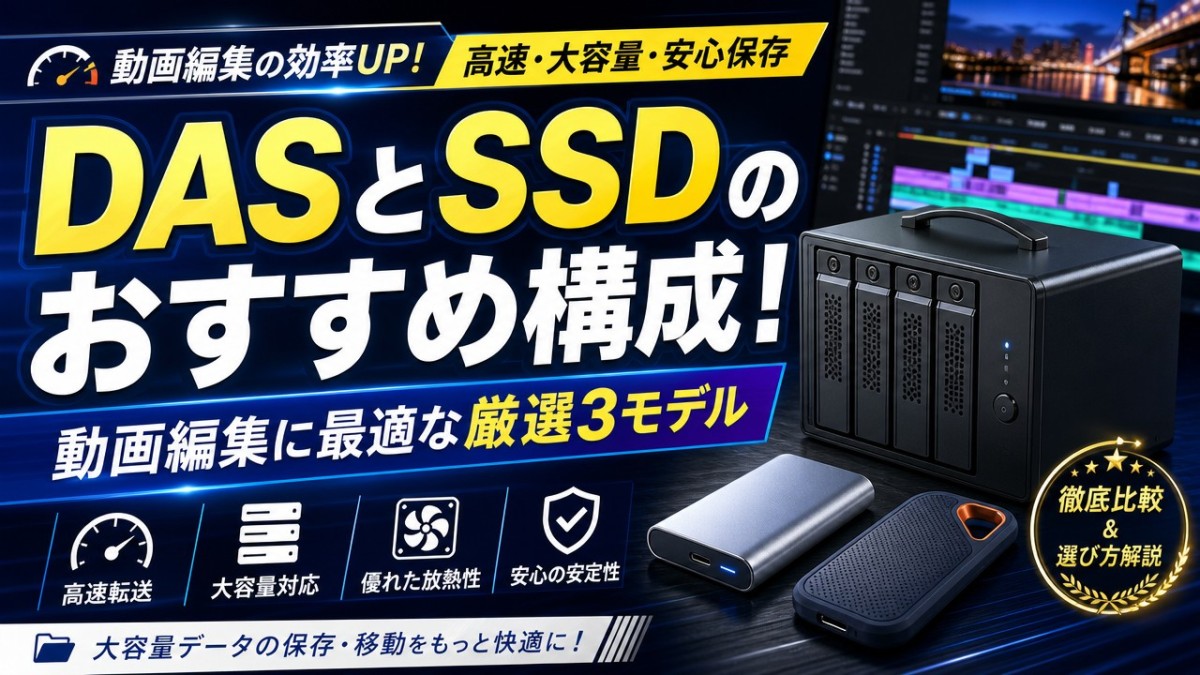
動画編集の書き出しや、大容量データの移動に時間がかかってイライラしていませんか? 「サクサク作業を進めたいけれど、NASは設定が難しそうだし速度が出ない…」と悩む方は多いですよね。
結論からお伝えすると、PCに直結して圧倒的な速度を出せる「DAS(直結型ストレージ)」や「高速ポータブルSSD」の導入が最適解です。
コスパと将来の拡張性を重視して自分だけの爆速環境を作りたいなら、M.2 SSDを組み込めるDASケースが圧倒的におすすめです。
本記事では、自作DASケースと完成品SSDの違いや失敗しない選び方を解説し、プロも愛用するおすすめの厳選3モデルを比較します。 ご自身の作業環境に合った最高のストレージを見つけて、ストレスフリーなクリエイティブ環境を手に入れましょう!
【結論】DASとSSDのおすすめ構成!動画編集に最適な厳選3モデル
「動画編集をサクサク進めたいけれど、どのストレージが良いか迷う」 と悩んでいませんか?
結論からお伝えすると、用途に合わせて以下の3モデルから選ぶのが、 失敗しない最も確実なDAS構築の近道です。
拡張性とコスパを重視して自作環境を作りたいなら、 TerraMasterのDASケースが圧倒的におすすめです。
カフェやロケ先への持ち運び、そして堅牢性を求めるなら、 SanDiskの完成品ポータブルSSDが安心の選択肢となります。
また、最新のMacやPCで限界まで転送速度を引き出したいなら、 Samsungのハイエンドモデルを選べば間違いありません。
まずは、それぞれの基本スペックを一覧表で比較してみましょう。
| 製品名 | タイプ | 接続規格 | 最大転送速度 | 価格目安 |
|---|---|---|---|---|
| TerraMaster D1 SSD Plus | DASケース | USB 3.2 Gen2 | 1000MB/s | 約6,000円 (ケースのみ) |
| SanDisk エクストリーム ポータブルSSD 2TB | 完成品SSD | USB 3.2 Gen2 | 1050MB/s | 約59,000円 |
| Samsung T9 2TB | 完成品SSD | USB 3.2 Gen2x2 | 2000MB/s | 約92,000円 |
※価格は執筆時点の目安です。最新情報は公式サイトをご確認ください。
ネットワーク経由のNASとは異なり、PCに直結するDASは、 設定がシンプルで動画編集に直結する爆速環境をすぐに作れます。
ご自身の作業スタイルに最も合うモデルを見つけて、 ストレスのない快適なクリエイティブ環境を手に入れてください。
DASで使うSSDのおすすめな選び方【4つの評価基準】
DAS(直結型ストレージ)としてSSDを選ぶ際は、「速度」「放熱性」「NASとの違い」「完成品か自作か」の4点が重要です。
動画編集などの重い作業を快適にするには、単に容量が大きいだけでは不十分です。 PCとの接続規格が合っていないと、せっかくのSSDの性能を引き出せません。
また、長時間の作業では熱対策も必須になります。 ここでは、失敗しないための4つの評価基準を詳しく解説します。
転送速度と接続規格(Thunderbolt・USB4等)をチェック
DAS環境を構築する上で、最も重要なのが転送速度と接続規格です。 4K動画の編集などを行う場合、実測で「1000MB/s以上」の速度が目安となります。
SSD側のスペックが高くても、PC側のポート規格が古ければ速度は出ません。 現在の主流な接続規格と最大速度の目安は以下の通りです。
- USB 3.2 Gen2:最大10Gbps(約1000MB/s・現在の標準)
- USB 3.2 Gen2x2:最大20Gbps(約2000MB/s・高速)
- Thunderbolt 3/4・USB4:最大40Gbps(約3000MB/s以上・超高速)
ご自身のPCの端子がどの規格に対応しているか、必ず事前に確認しましょう。 Macユーザーの場合は、Thunderbolt対応モデルを選ぶと最高速度を引き出せます。
放熱性と安定性(熱ダレを防ぐ設計)を重視する
高速なNVMe M.2 SSDなどを利用する場合、発熱への対策(放熱性)が欠かせません。 SSDは高温になると、故障を防ぐために自動で速度を落とす「サーマルスロットリング」が発生します。
大容量の動画データを書き込んでいる途中で、極端に速度が低下してしまうのです。 これを防ぐため、筐体の素材や冷却機能に注目してください。
- 熱伝導率の高いアルミ合金製の筐体を採用しているか
- 内部にヒートシンク(放熱板)や冷却ファンが備わっているか
特に自作でDASケースを組む場合は、ケース自体の放熱性能がシステムの安定性に直結します。 長時間の作業を前提とするなら、プラスチック製ではなく金属製のモデルがおすすめです。
NASとの違いを理解して用途に合わせる
ストレージ選びでよく迷うのが、「DAS(直結)」と「NAS(ネットワーク)」の違いです。 1台のPCで圧倒的な速度を求めるなら、間違いなくDASが最適です。
NASはWi-FiやLANケーブル経由で複数人とデータを共有できるのが強みです。 しかし、一般的な家庭用ネットワーク(1Gbps)では、転送速度が約100MB/s程度で頭打ちになります。
一方、USBやThunderboltで直結するDASなら、NASの10倍以上の速度(1000MB/s〜)を簡単に出せます。 動画編集のタイムライン上で直接素材をプレビューするような用途では、この速度差が作業効率を劇的に変えます。
「複数人での共有」が必要ない個人のクリエイターには、DASによる直結環境をおすすめします。
完成品ポータブルSSDか自作DASケースか決める
DAS環境を作る際、「完成品のポータブルSSD」を買うか、「DASケース+内蔵SSD」を自作するかの2択があります。 それぞれのメリットを知り、自分に合ったスタイルを選びましょう。
【完成品ポータブルSSDのメリット】 買ってすぐにUSBを挿すだけで使える手軽さが最大の魅力です。 メーカー保証が全体に適用され、防滴・防塵など持ち運びに特化した頑丈なモデルも多く存在します。 ロケ先やカフェなど、外での作業が多い人に向いています。
【自作DASケースのメリット】 圧倒的なコストパフォーマンスと将来の拡張性が強みです。 好みのM.2 SSD(SamsungやWD製など)をケースに組み込むため、大容量になるほど完成品より安く上がります。 また、容量が足りなくなっても中身のSSDだけを交換・増設できるため、長く使い続けられます。
「手軽さと堅牢性」重視なら完成品、「コスパと自由度」重視なら自作DASケースを選ぶのが正解です。
DASとSSDのおすすめ厳選3モデル!プロも納得の高速ストレージ
動画編集や大容量データのバックアップを快適にするためには、用途に合ったストレージ選びが重要です。
ここでは、プロのクリエイターも愛用する高速なDAS環境を構築できる、おすすめの3モデルを厳選しました。
拡張性を重視して好みのM.2 SSDを組み込める「DASケース」から、買ってすぐに使える防滴防塵の「完成品ポータブルSSD」まで、それぞれの強みを詳しく比較解説します。
ご自身の作業環境や持ち運びの頻度に合わせて、最適な1台を見つけてください。
TerraMaster D1 SSD Plus
| 項目 | 詳細 |
|---|---|
| 製品名 | TerraMaster D1 SSD Plus |
| タイプ | DASケース(エンクロージャー) |
| 接続規格 | USB 3.2 Gen2 (10Gbps) |
| 最大転送速度 | 1000MB/s |
| 容量 | 別売(M.2 NVMe対応) |
| 放熱設計 | アルミ筐体+ヒートシンク |
| 価格目安 | 約6,000円(ケースのみ) |
※価格は執筆時点の目安です。最新情報は公式サイト等でご確認ください。
TerraMaster D1 SSD Plusは、自分で好みのM.2 NVMe SSDを組み込んで使う「DASケース」です。
最大の特徴は、圧倒的なコストパフォーマンスと拡張性の高さです。
市販のM.2 SSDを別途購入してセットする手間はかかりますが、大容量モデルを組み合わせれば、完成品のポータブルSSDを買うよりもトータルコストを大幅に抑えられます。
USB 3.2 Gen2接続に対応しており、最大10Gbps(実測で約1000MB/s)の高速転送が可能です。
4K動画の編集素材を直接読み込んでも、カクつくことなくスムーズに作業を進められます。
また、高速なSSDは発熱しやすいのが難点ですが、TerraMaster D1 SSD Plusは熱伝導率の高いアルミ筐体を採用しています。
内蔵のヒートシンクと合わせてしっかり放熱してくれるため、長時間の書き出し作業でも熱ダレ(速度低下)を起こしにくい設計です。
「とにかく安く、大容量の爆速ストレージ環境を構築したい」という方に、最もおすすめできる自作DASの入門機です。
SanDisk エクストリーム ポータブルSSD 2TB
| 項目 | 詳細 |
|---|---|
| 製品名 | SanDisk エクストリーム ポータブルSSD 2TB |
| タイプ | 完成品ポータブルSSD |
| 接続規格 | USB 3.2 Gen2 (10Gbps) |
| 最大転送速度 | 1050MB/s |
| 容量 | 2TB |
| 放熱設計 | シリコンシェル・アルミシャーシ |
| 価格目安 | 約59,290円 |
※価格は執筆時点の目安です。最新情報は公式サイト等でご確認ください。
SanDisk エクストリーム ポータブルSSD 2TBは、多くの映像クリエイターやカメラマンが愛用している定番の完成品ストレージです。
ケースを組み立てる必要がなく、ケーブルをパソコンに繋ぐだけですぐに使い始められます。
最大の魅力は、過酷な環境にも耐えられる優れた耐久性と携帯性です。
最大3メートルの落下保護と、IP65の防滴・防塵性能を備えており、ロケ先やカフェなどへの持ち運びも安心です。
カラビナループが付いているので、カバンやベルトにサッと引っ掛けて移動できるのも嬉しいポイントですね。
速度面も申し分なく、USB 3.2 Gen2接続により最大1050MB/sの読み出し速度を誇ります。
大量の高画質写真や動画ファイルも、あっという間にバックアップが完了します。
内部には放熱性を高めるアルミシャーシを採用しており、手持ちサイズながら安定したパフォーマンスを発揮します。
「外での作業が多く、タフで信頼できるストレージを持ち歩きたい」という方に、SanDisk エクストリーム ポータブルSSD 2TBは間違いのない選択肢です。

Samsung T9 2TB
| 項目 | 詳細 |
|---|---|
| 製品名 | Samsung T9 2TB |
| タイプ | 完成品ポータブルSSD |
| 接続規格 | USB 3.2 Gen2x2 (20Gbps) |
| 最大転送速度 | 2000MB/s |
| 容量 | 2TB |
| 放熱設計 | ダイナミックサーマルガード |
| 価格目安 | 約92,909円 |
※価格は執筆時点の目安です。最新情報は公式サイト等でご確認ください。
Samsung T9 2TBは、妥協のない転送速度を求めるハイエンドユーザー向けの完成品ポータブルSSDです。
この製品の最大の強みは、最大2000MB/sという規格外のリード・ライト速度です。
USB 3.2 Gen2x2という最新の接続規格に対応しており、一般的なポータブルSSDの約2倍のスピードでデータを転送できます。
8Kや4Kの高解像度動画を直接編集するような、極めて負荷の高い作業でもストレスを感じさせません。
超高速な分、発熱も大きくなりますが、Samsung独自の「ダイナミックサーマルガード」技術により、表面温度を適切にコントロールします。
長時間の重い処理でもパフォーマンスが落ちにくく、常に安定した速度を維持してくれます。
外装は滑りにくいラバー素材で覆われており、うっかり手から滑り落ちるのを防ぐ実用的なデザインです。
PC側のポートがUSB 3.2 Gen2x2に対応している必要がありますが、環境さえ整っていれば最高のパフォーマンスを発揮します。
「とにかく転送時間を短縮して、作業効率を極限まで高めたい」というプロフェッショナルに、Samsung T9 2TBは強くおすすめできる一台です。

DASとSSDのおすすめに関するよくある質問(FAQ)
DASやSSDを導入する際、NASとの違いや必要なスペックなど、様々な疑問が浮かびますよね。
ここでは、ストレージ選びでよくある質問をQ&A形式でわかりやすく解説します。
疑問をしっかり解消して、ご自身の環境に最適なモデルを選んでみてください。
まとめ:DASとSSDのおすすめ構成で爆速環境を手に入れよう
ここまで、DASとして使えるSSDのおすすめ構成や、 失敗しない選び方について詳しく解説してきました。
動画編集や大容量データのバックアップにおいて、 PCと直結するDAS環境は圧倒的なスピードと安定性を誇ります。
ネットワークに依存するNASとは異なり、 遅延のない快適な作業環境を構築できるのが最大の魅力です。
改めて、今回の比較で厳選したおすすめの3モデルを振り返ります。 ご自身の用途に合わせて、最適なストレージを選んでください。
- 拡張性とコスパを極めるなら(自作DAS派) M.2 SSDを自由に組み込めるケース型が最適です。
最大2000MB/sの超高速転送を誇るハイエンド機がおすすめです。
ストレージの速度は、日々の作業効率に直結します。 待ち時間を減らし、クリエイティブな時間を増やすための投資として、 ぜひご自身のPC環境に合った最高の1台を手に入れてください。


