スマホの写真が容量を圧迫していませんか? パソコンの大切なデータを安全にバックアップしたいと考え、NASの導入を検討する方は増えています。
中でも世界中で人気を誇る「Synology(シノロジー)」のNASは、初心者でも直感的に操作できる専用OSが魅力です。 しかし、いざ買おうとすると種類が多く、「どれを選べばいいかわからない」と迷ってしまう方は少なくありません。
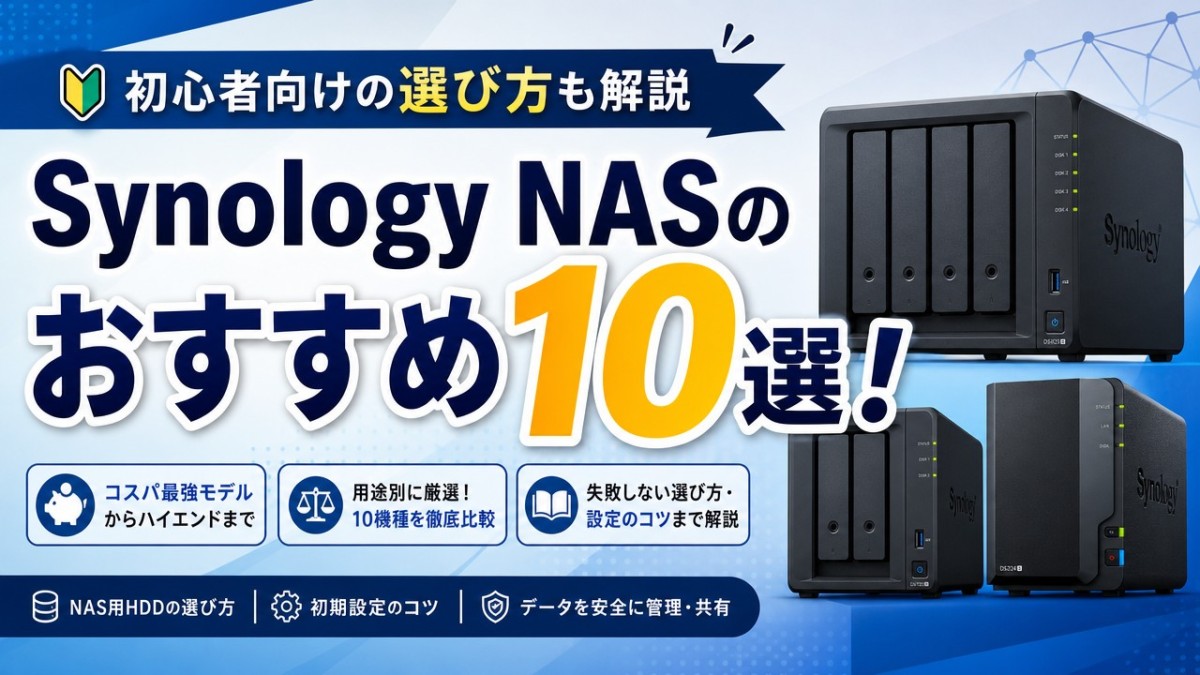
そこで本記事では、最新のスペックデータをもとに、用途別におすすめのSynology NAS10機種を厳選しました。
「とにかく安く簡単に始めたい」という初心者の方には、コスパに優れたエントリーモデルの「DiskStation DS223j」がおすすめです。
DiskStation DS223j
記事の後半では、失敗しない選び方や、NASに適したHDDの選び方、初期設定のコツまで詳しく解説しています。 ご自身にぴったりの1台を見つけて、快適なデータ管理環境を手に入れましょう。
Synology NASおすすめ10選の比較表
まずは、今回厳選したSynology NASおすすめ10機種の全体像を確認しましょう。
NAS選びで失敗しないためには、ご自身の用途に合ったスペックを把握することが重要です。
ここでは、製品選びの要となる「ベイ数」「LAN速度」「ディスク構成」「価格」の4項目で比較表を作成しました。
初心者向けの定番モデルから、最新の2.5GbE高速通信に対応した上級者向けモデルまで網羅しています。
不動の人気を誇るDS223jのレビューは、まず最初に検討すべき一台です。
クリエイターに支持される DS425+のレビュー は、4ベイNASの新たな基準です。
まずは以下の表で、気になるモデルの目星をつけてみてください。
| 製品名 | ベイ数 | LAN速度 | ディスク構成 | 価格 |
|---|---|---|---|---|
| DiskStation DS223j | 2ベイ | 1GbE | オプション | 30,800円 |
| DiskStation DS225+ | 2ベイ | 2.5GbE | オプション | 64,500円 |
| DiskStation DS925+ | 4ベイ | 2.5GbE | オプション | 108,170円 |
| DiskStation DS1525+ | 5ベイ | 2.5GbE | オプション | 159,800円 |
| DiskStation DS223 | 2ベイ | 1GbE | オプション | 54,400円 |
| BeeStation BST150-4T | – | 1GbE | 標準 | 45,045円 |
| DiskStation DS425+ | 4ベイ | 2.5GbE | オプション | 94,500円 |
| DiskStation DS124 | 1ベイ | 1GbE | オプション | 27,000円 |
| DiskStation DS1825+ | 8ベイ | 2.5GbE | オプション | 222,800円 |
| DiskStation DS725+ | 2ベイ | 2.5GbE | オプション | 100,800円 |
※価格は執筆時点の目安です。最新情報は各販売サイトをご確認ください。
2.5GbE対応の注目モデルは、DS225+の徹底レビューで詳しく解説しています。
1ベイで十分な方に最適なDS124の評判まとめはこちらです。
失敗しないSynology NASの選び方
Synology NASは、世界中で高いシェアを誇る人気のブランドです。
エントリー機と上位機のどちらにすべきか迷ったら、DS223jとDS225+の比較で違いを明確にできます。
Synology NASが人気の理由は、「DSM」という独自のOSが搭載されている点にあります。 パソコンのデスクトップ画面のように、直感的に操作できるのが特徴です。
しかし、いざ購入しようとすると、ラインナップの多さに戸惑う方も少なくありません。
「jシリーズとPlusシリーズの違いは?」「ベイ数って何?」と悩む方に向けて、失敗しない選び方の4つのポイントを解説します。
ご自身の用途に合ったモデルを見つけるための基準にしてください。
シリーズ(j/Value/Plus/BeeStation)の違いを理解する
Synology NASを選ぶ際、最初に見るべきは「シリーズ(クラス)」です。
型番の末尾につくアルファベットや記号で、ターゲット層が明確に分かれています。
- jシリーズ(例:DS223j)
- 初心者・家庭用のエントリーモデル。
- 価格が3万円台と手頃で、スマホ写真のバックアップや家族とのデータ共有に向いています。
- メモリ容量が少なめなので、複数人での同時アクセスや重い処理には不向きです。
- Value/無印シリーズ(例:DS223)
- 中級者・SOHO向けの標準モデル。
- jシリーズよりもCPUやメモリ性能が高く、ファイルのプレビュー表示や複数作業がサクサク動きます。
- ストレスなく快適に使いたい方におすすめです。
- Plus(+)シリーズ(例:DS225+)
- 上級者・ビジネス向けのハイエンドモデル。
- 高速なCPUを搭載し、仮想マシンの構築や高度なバックアップ機能に対応します。
- 最新モデルは2.5GbEの高速通信にも対応しており、動画編集などの重いデータを扱う方に向いています。
- BeeStation(例:BST150-4T)
- 超初心者向けのパーソナルクラウド。
- HDDが最初から内蔵されており、Googleアカウントでログインするだけで簡単にスマホ写真のバックアップが開始できます。
- 面倒な設定を一切したくない方におすすめです。
用途に合ったドライブベイ数(1〜8ベイ)とRAIDを選ぶ
次に重要なのが「ドライブベイ数」です。
ベイ数とは、NAS本体にハードディスク(HDD)を何台搭載できるかを示す数字です。
ベイ数によって、データを安全に守るための「RAID(レイド)」が組めるかどうかが決まります。
- 1ベイ(例:DS124)
- HDDを1台だけ搭載するモデルで、コンパクトかつ安価です。
- しかし、搭載したHDDが故障するとデータが全て消えてしまうリスクがあります。
- 一時的なデータ置き場や、別の外付けHDDへのバックアップ環境がある方に向いています。
- 2ベイ(例:DS223j、DS225+)
- 家庭用として最もおすすめなのが2ベイモデルです。
- 2台のHDDに同じデータを同時に書き込む「RAID 1(ミラーリング)」が構築できます。
- 万が一1台のHDDが壊れても、もう1台にデータが残っているため安心です。
- 4ベイ以上(例:DS925+、DS1525+)
- 企業や、大量の動画データを保存するクリエイター向けです。
- 3台以上のHDDを組み合わせて、容量と安全性のバランスを取る「RAID 5」などが構築できます。
- 将来的に容量が足りなくなった場合の拡張性も抜群です。
大切な家族の写真や仕事のデータを守るなら、最低でも2ベイ以上のモデルを選びましょう。 RAID 1を組むことを強くおすすめします。
転送速度を左右するLAN速度(1GbE・2.5GbE)をチェック
NASの快適さを大きく左右するのが、ネットワークの「LAN速度」です。
従来、NASの標準的な速度は「1GbE(ギガビットイーサネット)」でした。
しかし、最近ではより高速な通信が可能な「2.5GbE」対応モデルが増えています。
- 1GbE(最大転送速度:約125MB/s)
- DS223jやDS223などのエントリー〜ミドルクラスに搭載されています。
- スマホ写真のバックアップや、Word・Excelファイルの保存であれば、1GbEでも十分快適です。
- 2.5GbE(最大転送速度:約312MB/s)
- 最新のDS225+やDS925+などのPlusシリーズに搭載されています。
- 1GbEの約2.5倍の速度でデータのやり取りが可能です。
- 数十GBに及ぶ高画質な動画ファイルの転送や、写真のRAW現像などをNAS上で行うクリエイターにとっては、作業効率が劇的に向上します。
ただし、2.5GbEの速度を活かすには、パソコン側のLANポートや途中のスイッチングハブも2.5GbEに対応している必要があります。
ご自身のネットワーク環境と、扱うデータの大きさに合わせて選びましょう。
HDD別売(キット)かHDD内蔵(完成品)かを確認
最後に、NAS導入時に初心者が最もつまずきやすい「ディスク構成」についてです。
Synologyの主力である「DiskStation(DSシリーズ)」は、基本的にHDDが別売りの「キット(オプション)」です。
本体だけを購入しても、中にデータを保存するHDDが入っていないため、すぐには使えません。
- キットモデル(オプション)の場合
- 本体とは別に、NAS専用の高耐久HDD(WD Redなど)を必要な容量分だけ購入する必要があります。
- 自分でHDDを選べる自由度があり、将来的な容量アップも容易です。
- ただし、初期費用が本体代+HDD代となるため、予算を組む際は注意が必要です。
- 完成品モデル(標準)の場合
- BeeStation(BST150-4T)のように、最初から4TBのHDDが内蔵されているモデルです。
- 箱から出して電源とLANケーブルを繋げば、すぐに使い始めることができます。
- 「どのHDDを買えばいいかわからない」という方には、完成品モデルが非常におすすめです。
ご自身のPCスキルや、手間をかけられるかどうかに応じて、キットか完成品かを見極めましょう。
Synology NASおすすめ10選を詳しく比較
ここからは、条件に合致するSynology NASのおすすめ10機種をランキング順に詳しく解説します。
初心者向けのコスパに優れたモデルから、ビジネスでも使える高性能モデルまで、それぞれの特徴を比較しました。
「価格を抑えたい」「高速通信が必須」「設定を楽にしたい」など、ご自身の重視するポイントに合わせて選んでみてください。
第1位 DiskStation DS223j
「DiskStation DS223j」は、Synology NASの中で最も人気のある初心者向けのエントリーモデルです。
30,800円という手頃な価格ながら、2ベイを搭載しており、データを安全に守るRAID 1の構築が可能です。
「スマホの容量不足を解消したい」「家族で写真を共有したい」という方に、最初の1台として自信を持っておすすめできる製品です。
| 項目 | スペック |
|---|---|
| ベイ数 | 2ベイ |
| LAN速度 | 1GbE |
| ディスク構成 | オプション(HDD別売) |
| RAID対応 | RAID 0/1/Synology Hybrid RAID |
| LANインターフェース | 1GbEポート(RJ-45):1 |
| サイズ | 100x165x225.5 mm |
| 価格 | 30,800円 |
【メリット】 – 3万円台で購入できる優れたコストパフォーマンス。 – 独自のOS「DSM」が使いやすく、直感的な操作が可能。 – コンパクトなサイズで、置き場所を選ばない。
【ミスマッチとフォロー】 – メモリ容量が限られているため、複数人での同時アクセスや重い処理には不向きです。 – しかし、個人の写真保存やバックアップなどの基本的な用途であれば、全く気にならないポイントです。
期待していたUI含めてのソフトなどの操作のわかりやすさですが、めちゃめちゃ使いやすいですね。マニュアルもわかりやすいしググったらわりといろいろ出てくるし設定もちゃんといろいろ出来る。NAS初心者はQNAPより絶対こっちを買ったほうが幸せになれるでしょうね。 ―― 価格.comユーザーレビューより
DiskStation DS223j
第2位 DiskStation DS225+
「DiskStation DS225+」は、最新の2.5GbE高速通信に対応したハイエンドな2ベイモデルです。
64,500円と価格は上がりますが、高速なCPUと拡張可能なメモリを搭載しており、ファイルの読み書きが非常にスムーズです。
動画編集のデータを直接NAS上で扱いたいクリエイターや、ストレスのない快適な環境を構築したい中〜上級者に向いています。
| 項目 | スペック |
|---|---|
| ベイ数 | 2ベイ |
| LAN速度 | 2.5GbE |
| ディスク構成 | オプション(HDD別売) |
| RAID対応 | RAID 0/1/Synology Hybrid RAID |
| LANインターフェース | 1GbEポート(RJ-45):1、2.5GbEポート(RJ-45):1 |
| サイズ | 108x165x232.2 mm |
| 価格 | 64,500円 |
【メリット】 – 最新の2.5GbEポートを搭載し、大容量データも高速転送。 – メモリ増設が可能で、仮想マシンの稼働など高度な用途にも対応。 – DSMの豊富なパッケージ(アプリ)をフル活用できる高い処理能力。
【ミスマッチとフォロー】 – エントリーモデルに比べて価格が高く、初期投資が大きくなります。 – 裏を返せば、長期間にわたって性能不足を感じることなく使い続けられる、投資価値の高い証拠です。
DSM7.3でDS216jがサポート終了となるので買い替えた。2.5GbEポート、1GbEポートをそれぞれ1つ搭載されている。リソースモニター上は速度が出ているので問題はないと感じた。初期セットアップは簡単なので初心者でも問題ないと感じる。 ―― 価格.comユーザーレビューより
DiskStation DS225+
第3位 DiskStation DS925+
「DiskStation DS925+」は、4つのHDDを搭載できる高い拡張性を持ったハイエンドモデルです。
108,170円という価格設定ですが、RAID 5やRAID 6を構築することで、容量とデータの安全性を高次元で両立できます。
将来的にデータが増え続けても対応できるため、ビジネス用途や、大量の動画を保存するヘビーユーザーに強くおすすめします。
| 項目 | スペック |
|---|---|
| ベイ数 | 4ベイ |
| LAN速度 | 2.5GbE |
| ディスク構成 | オプション(HDD別売) |
| RAID対応 | RAID 0/1/5/6/10/Synology Hybrid RAID |
| LANインターフェース | 2.5GbEポート(RJ-45):2 |
| サイズ | 199x166x223 mm |
| 価格 | 108,170円 |
【メリット】 – 4ベイ搭載で大容量ストレージ環境を構築可能。 – 2.5GbEポートを2つ搭載し、ネットワークの冗長化やさらなる高速化が可能。 – SSDキャッシュに対応し、頻繁にアクセスするファイルの読み書きを高速化。
【ミスマッチとフォロー】 – 4台のHDDを揃えるとなると、全体の導入コストがかなり高額になります。 – その分、将来的な容量不足に悩まされることがなく、長期的なデータ保存環境としては非常に優れた選択肢です。
DiskStation DS925+
第4位 DiskStation DS1525+
「DiskStation DS1525+」は、5つのドライブベイを備えたプロフェッショナル向けの大容量モデルです。
159,800円と高額ですが、5ベイあることで「RAID 6(HDDが2台同時に壊れても復旧可能)」を組みつつ、十分な実容量を確保できます。
企業のファイルサーバーや、絶対に失いたくない重要データを大量に扱う環境において、高い信頼性を発揮します。
| 項目 | スペック |
|---|---|
| ベイ数 | 5ベイ |
| LAN速度 | 2.5GbE |
| ディスク構成 | オプション(HDD別売) |
| RAID対応 | RAID 0/1/5/6/10/Synology Hybrid RAID |
| LANインターフェース | 2.5GbEポート(RJ-45):2 |
| サイズ | 230x166x223 mm |
| 価格 | 159,800円 |
【メリット】 – 5ベイによる高いストレージ容量と強固なデータ保護。 – 複数のユーザーが同時にアクセスしてもビクともしない高い処理性能。 – 拡張ユニットを追加すれば、最大15ベイまで拡張可能なポテンシャル。
【ミスマッチとフォロー】 – サイズが230x166x223 mmと大きく、設置場所の確保が必要です。 – これは、5台のHDDをしっかり冷却し、安定稼働させるための堅牢な設計の証拠です。
DiskStation DS1525+
第5位 DiskStation DS223
「DiskStation DS223」は、jシリーズとPlusシリーズの中間に位置するバランスの取れた標準(Value)モデルです。
54,400円という価格で、jシリーズよりも高いCPU性能と2GBのメモリを搭載しています。
「jシリーズの動作は不安だけど、Plusシリーズほどのオーバースペックは不要」という、コスパと快適さを両立させたい方にぴったりです。
| 項目 | スペック |
|---|---|
| ベイ数 | 2ベイ |
| LAN速度 | 1GbE |
| ディスク構成 | オプション(HDD別売) |
| RAID対応 | RAID 0/1/Synology Hybrid RAID |
| LANインターフェース | 1GbEポート(RJ-45):1 |
| サイズ | 108x165x232.7 mm |
| 価格 | 54,400円 |
【メリット】 – 写真のプレビュー表示やファイルの検索が、jシリーズよりも格段にスムーズ。 – Btrfsファイルシステムに対応し、誤って削除したデータの復元が可能。 – 工具不要でHDDを取り付けられる、メンテナンス性の高い設計。
【ミスマッチとフォロー】 – LAN速度が1GbEにとどまるため、超高速通信を求める方には向きません。 – しかし、一般的な家庭やSOHOでのWi-Fi経由のアクセスであれば、十分な速度が出ます。
DS215jがあまりにも遅く、我慢の日々であったが、皆さんのレビューを参考に決断。どの機種にしようか、DS223jか223か迷った結果、少し効果だが静音性とメモリーで223にした、結果は大満足。215jでやっていたように本体のボルトを外してHDDを挿し込んでボルトを締めるつもりだったのに、フロントカバーがポロリ、そしてHDDガイドを引き出し、固定部品もありボルト不要であっという間にスタンバイ。 ―― 価格.comユーザーレビューより
DiskStation DS223
第6位 BeeStation BST150-4T
「BeeStation BST150-4T」は、従来のNASの常識を覆す超初心者向けのパーソナルクラウドです。
45,045円の本体に最初から4TBのHDDが内蔵されており、面倒な組み立てや初期設定は一切不要です。
Googleアカウントなどでログインするだけで、スマホの写真や動画を自動バックアップできるため、「とにかく簡単に使いたい」という方にイチオシです。
| 項目 | スペック |
|---|---|
| ベイ数 | – |
| LAN速度 | 1GbE |
| ディスク構成 | 標準(4TB HDD内蔵) |
| RAID対応 | – |
| LANインターフェース | 1GbEポート(RJ-45):1 |
| サイズ | 62.6x148x196.3 mm |
| 価格 | 45,045円 |
【メリット】 – HDD内蔵ですぐに使えるため、PCの知識がなくても安心。 – スマホアプリの使い勝手が良く、顔認識や地図上での写真表示に対応。 – クラウドサービスの月額料金を払い続けるよりも、長期的に見ればお得。
【ミスマッチとフォロー】 – 1ドライブ構成のため、HDDが故障した際のデータ消失リスクがあります。 – 外付けHDDをUSB接続してバックアップを取る機能が備わっているため、二重の対策をしておけば安心です。
今までのSynologyNASとは違うコンセプトの製品だったので面白そうだったので購入。この製品はGoogleアカウントでログインできるのが楽ちん。外部からBeeStationのデータにアクセスできるし、スマホの写真のバックアップも簡単に行えて感動した。iPhoneの写真アプリのような使い心地だった。 ―― 価格.comユーザーレビューより
BeeStation BST150-4T
第7位 DiskStation DS425+
「DiskStation DS425+」は、コンパクトな筐体に4ベイを収めた省スペースなハイエンドモデルです。
94,500円で2.5GbEポートを搭載しており、DS925+とほぼ同等の性能を持ちながら、価格を少し抑えた設計になっています。
「4ベイの拡張性は欲しいけれど、DS925+までは予算が届かない」という方に、最適な選択肢となります。
| 項目 | スペック |
|---|---|
| ベイ数 | 4ベイ |
| LAN速度 | 2.5GbE |
| ディスク構成 | オプション(HDD別売) |
| RAID対応 | RAID 0/1/5/6/10/Synology Hybrid RAID |
| LANインターフェース | 1GbEポート(RJ-45):1、2.5GbEポート(RJ-45):1 |
| サイズ | 199x166x223 mm |
| 価格 | 94,500円 |
【メリット】 – 4ベイ搭載ながら、DS925+よりも約1万円安く導入できるコスパの良さ。 – 2.5GbEポートと1GbEポートを1つずつ搭載し、柔軟なネットワーク構築が可能。 – 動画ファイルや大量のRAWデータを扱うクリエイターの作業用ストレージにぴったりです。
【ミスマッチとフォロー】 – 拡張ユニットの接続には非対応のため、後からベイ数を増やすことはできません。 – とはいえ、最初から4ベイあれば数十TBの容量を確保できるため、ほとんどのユーザーにとっては十分なスペックです。
DiskStation DS425+
第8位 DiskStation DS124
「DiskStation DS124」は、Synology NASの中で最もコンパクトで安価な1ベイ専用モデルです。
27,000円という低価格で、Synologyの優秀なOS「DSM」の機能をフルに体験することができます。
メインのNASのバックアップ先として利用したり、一人暮らしで一時的なデータ置き場として使ったりする用途にぴったりです。
| 項目 | スペック |
|---|---|
| ベイ数 | 1ベイ |
| LAN速度 | 1GbE |
| ディスク構成 | オプション(HDD別売) |
| RAID対応 | – |
| LANインターフェース | 1GbEポート(RJ-45):1 |
| サイズ | 71x166x224 mm |
| 価格 | 27,000円 |
【メリット】 – 2万円台で導入できる、ハードルの低いSynology NAS。 – 横幅わずか71mmというスリムなデザインで、デスク周りに置いても邪魔にならない。 – 1ベイのため消費電力が少なく、ファン音も静かで寝室にも置ける静音性。
【ミスマッチとフォロー】 – 1ベイなのでRAIDが組めず、HDD故障時のデータ保護機能がありません。 – クラウドストレージや外付けHDDと連携させることで、安価に安全なバックアップ体制を構築することは可能です。
これまでQNAPのTS-133を使用していましたが、SynologyのDS124へ買い替えました。DS124に替えてからは、SSD運用となりますが、起動時間は約2分と半分ほどに短縮されましたし、ファイアウォールはLinuxのUFWに近い設計で、ログはリアルタイムに記録されるようになりました。 ―― 価格.comユーザーレビューより
DiskStation DS124
第9位 DiskStation DS1825+
「DiskStation DS1825+」は、8つのドライブベイを搭載した大容量を誇るフラッグシップモデルです。
222,800円という価格は個人向けとしては非常に高額ですが、中小企業のメインサーバーとしては優れた性能を誇ります。
映像制作会社や、数十TB〜100TBクラスのデータを一元管理したいプロフェッショナルな環境において、有力な選択肢です。
| 項目 | スペック |
|---|---|
| ベイ数 | 8ベイ |
| LAN速度 | 2.5GbE |
| ディスク構成 | オプション(HDD別売) |
| RAID対応 | RAID 0/1/5/6/10/Synology Hybrid RAID |
| LANインターフェース | 2.5GbEポート(RJ-45):2 |
| サイズ | 343x166x243 mm |
| 価格 | 222,800円 |
【メリット】 – 8ベイ搭載により、複数のRAIDグループを作成するなど柔軟な運用が可能。 – 2.5GbEポートを2つ標準搭載し、複数のクライアントからの同時アクセスも快適。 – 堅牢な金属筐体と強力な冷却システムで、24時間365日の過酷な稼働に耐える設計。
【ミスマッチとフォロー】 – 一般家庭で導入するには、明らかにオーバースペックで高額すぎます。 – ビジネス用途として見れば、専用サーバーを導入するよりも安価で高機能なシステムを構築できます。
DiskStation DS1825+
第10位 DiskStation DS725+
「DiskStation DS725+」は、2ベイモデルでありながら最上位クラスの性能を詰め込んだプレミアムな小型モデルです。
100,800円と2ベイとしては高価ですが、DS925+などと同等の強力なCPUを搭載しており、処理速度に妥協がありません。
「設置スペースの都合で2ベイしか置けないが、仮想マシンの稼働など高い性能を追求したい」という、こだわりの強い上級者におすすめです。
| 項目 | スペック |
|---|---|
| ベイ数 | 2ベイ |
| LAN速度 | 2.5GbE |
| ディスク構成 | オプション(HDD別売) |
| RAID対応 | RAID 0/1/Synology Hybrid RAID |
| LANインターフェース | 1GbEポート(RJ-45):1、2.5GbEポート(RJ-45):1 |
| サイズ | 106x166x223 mm |
| 価格 | 100,800円 |
【メリット】 – 2ベイのコンパクトな筐体に、ハイエンドクラスの高い処理能力を凝縮。 – 2.5GbEポートを搭載し、大容量データの転送もスムーズに完了。 – 拡張ユニットを追加すれば、後から最大7ベイまで拡張できる特殊な仕様。
【ミスマッチとフォロー】 – 同じ価格帯で4ベイのDS925+が買えてしまうため、単純な容量コスパは良くありません。 – 「省スペース」と「後からの拡張性」という、相反するニーズを同時に満たせる独自の強みを持っています。
DiskStation DS725+
Synology NASの初期設定とデータ移行のコツ
NASを初めて導入する方や、古い機種から買い替える方が不安に感じるのが、「初期設定」と「データ移行」の手間です。
しかし、SynologyのNASは、初期設定とデータ移行が他社製品と比較して非常に簡単であるという特徴があります。
ここでは、導入時のハードルを下げるための具体的なコツと、独自のOS「DSM」を活用したスムーズな手順を解説します。
初心者でも迷わない初期設定(Web Assistant)
Synology NASの初期設定は、パソコンのブラウザ上からすべて完結します。
専用のソフトウェアをインストールする必要はありません。 「Web Assistant」という機能を使えば、わずか数分でセットアップが完了します。
具体的な手順は以下の通りです。
- NAS本体にHDDをセットし、LANケーブルと電源を繋いで起動します。
- 同じネットワークに繋がったパソコンのブラウザを開き、「find.synology.com」にアクセスします。
- 自動的にネットワーク上のNASが検出されるので、「接続」をクリックします。
- 画面の指示に従って、最新のOS(DSM)をダウンロードしてインストールします。
- 管理者アカウントの作成と、HDDのフォーマット(RAID構築)を行えば完了です。
特に素晴らしいのが、HDDの取り付けが工具不要(ツールレス)で行える点です。
ネジ回しを使わずにカチッとHDDを固定できるため、自作PCの経験がない方でも、デジカメにバッテリーを入れるような感覚で準備ができます。
古いSynology NASからの乗り換えは「HDDを挿し替えるだけ」
すでにSynologyのNASを使っていて、新しい機種に移行する場合、データ移行の手間はほぼゼロです。
Synologyには「HDDマイグレーション」という強力な機能が備わっています。
古いNASの電源を切り、中に入っているHDDを抜き出して、そのまま新しいNASに挿し込むだけで完了します。
- 新しいNASの電源を入れると、以前のデータや設定(ユーザー名、パスワードなど)がそのまま引き継がれた状態で起動します。
- データのコピーに何十時間も待たされることはありません。
- IPアドレスなどのネットワーク設定も保持されるため、パソコン側のショートカットもそのまま使えます。
前夜、突然「使えない間」をなんとかしたいと思い、HDD移行についてSynology社WEBの説明を読み、HDDを入れ替えるだけで約10分でできると書かれており、交換を決断した。本日、223到着し、旧機のHDD3TB×2台を差し込み、電源ON。しばらく待ってPCのSynologyコネクトで接続、わーーーー、快適。速い!! ―― 価格.comユーザーレビューより
このように、「同じメーカーを使い続けるメリットが非常に大きい」のがSynologyの特徴です。
他社製NASや外付けHDDからのデータ移行
QNAPやバッファローなど、他社のNASからSynologyに乗り換える場合は、HDDの挿し替えはできません。
他社製NASから乗り換える場合は、ネットワーク経由でデータをコピーする必要があります。 SynologyのDSMには、「File Station」という標準アプリが用意されています。
File Stationを使うと、データ移行が非常にスムーズです。
- File Stationの「リモート接続」機能を使えば、古いNASをネットワークドライブとしてマウント(接続)できます。
- パソコンを介さずに、NAS同士で直接データをコピーできるため、パソコンの電源を切ってもバックグラウンドでコピーが継続されます。
- USB接続の外付けHDDからデータを移行する場合も、NAS背面のUSBポートに直接繋げば、File Stationから簡単にコピーが可能です。
数TBの大容量データを移行する際は、パソコン経由でドラッグ&ドロップするのではなく、NAS同士の直接コピー機能を使うのが失敗しないコツです。
Synology NASに適したHDD(ハードディスク)の選び方
Synologyの「DiskStation」シリーズは、本体とは別にNAS専用のハードディスク(HDD)を購入する必要があります。
パソコン用の安いHDD(デスクトップ用)を適当に選んでしまうと、24時間365日の連続稼働に耐えられず、すぐに故障して大切なデータを失う危険性があります。
ここでは、NASに適したHDDの選び方と、代表的なおすすめブランドを解説します。
NAS専用HDD(高耐久モデル)を選ぶ理由
NASは、パソコンのように「使わない時は電源を切る」という使い方はしません。
常に電源が入り、複数のパソコンやスマホから同時にアクセスされるため、HDDには非常に高い負荷がかかります。
そのため、NASには必ず「NAS用」と明記された高耐久HDDを選ぶのが鉄則です。
- 耐久性と保証期間の違い
- 一般的なデスクトップ用HDDは、1日8時間程度の稼働を想定しており、保証期間も1〜2年と短めです。
- 一方、NAS用HDDは24時間365日の連続稼働を前提に設計されており、保証期間も3〜5年と長く設定されています。
- 振動対策(RVセンサー)の有無
- 複数のHDDを密着して搭載するNASでは、隣のHDDの振動が伝わり、読み書きのエラーや故障の原因になります。
- NAS用HDDには、振動を検知して補正する「RVセンサー」が搭載されているモデルが多く、安定した動作が可能です。
価格はデスクトップ用よりも少し高くなりますが、数年後のデータ消失リスクを考えれば、NAS用HDDへの投資は絶対に削ってはいけないポイントです。
代表的なNAS用HDDブランド(WD Red / IronWolf)
現在、NAS用HDDとして世界中で高いシェアと信頼性を誇っているのが、「WD Red」シリーズと「Seagate IronWolf」シリーズです。
SynologyのNASと組み合わせるなら、基本的にはこの2つのどちらかを選べば間違いありません。
- Western Digital(WD)「WD Red Plus」シリーズ
- NAS用HDDの代名詞とも言える定番モデルです。
- 静音性に優れており、リビングや寝室にNASを置く場合でも、カリカリというアクセス音が気になりにくいのが特徴です。
- 従来モデルの「WD Red」は書き込み方式(SMR)の問題でRAID構築時にエラーが出やすかったため、現在は必ず「CMR方式」を採用した「WD Red Plus」または「WD Red Pro」を選んでください。
- Seagate「IronWolf」シリーズ
- WD Redと双璧をなす、もう一つの定番NAS用HDDです。
- SynologyのOS(DSM)には、IronWolf専用の健康状態チェック機能が組み込まれており、故障の予兆をより正確に検知できるという独自のメリットがあります。
- 性能と価格のバランスが良く、大容量モデル(4TB以上)でコスパに優れています。
同時購入したSeagate IronWolf 4TB ST4000VN006×2台をRAID 1で使用。家庭内で主に写真の保存用としてごく普通に使用、凝ったことはしていない。通信は安定し、音も気にならない。内蔵HDDの導入もデジカメにバッテリーを入れる程度のもんで、簡単だった。 ―― 価格.comユーザーレビューより
Synology純正HDD(HAT3300)という新しい選択肢
最近、Synology自身が自社のNAS向けに純正HDD「HAT3300」シリーズを発売しました。
従来はWDやSeagateのHDDを選ぶのが一般的でしたが、純正HDDの登場により、新たな選択肢が加わりました。
- 100%の互換性とサポート
- SynologyのNAS専用にファームウェアが調整されているため、相性問題が一切なく、安定した動作が保証されています。
- 万が一トラブルが発生した場合でも、「NAS本体」と「HDD」のサポート窓口がSynologyに一本化されるため、たらい回しにされる心配がありません。
- DSMからの直接ファームウェア更新
- 通常、HDDのファームウェア(内部プログラム)を更新するのは非常に面倒ですが、純正HDDならDSMの画面上からワンクリックで完了します。
自分はSynology純正のHAT3300-4Tを2本でSHR構成にした。購入当時は純正HDDのみの対応ということでHAT3300-4T×2としていますが、他と比べて高いわけでもなく、こちらを買いました。 ―― 価格.comユーザーレビューより
価格もWD Red Plusなどと同等レベルに抑えられているため、「どれを選べばいいか全くわからない」という初心者には、安心できるSynology純正HDD(HAT3300)をおすすめします。
Synology NASのおすすめに関するよくある質問
まとめ
この記事では、Synology NASのおすすめ10機種と、失敗しない選び方について解説しました。
Synology NASは、直感的に操作できる専用OS「DSM」を搭載しており、初心者からプロフェッショナルまで幅広いユーザーに支持されています。
ご自身の用途に合ったベイ数やLAN速度を見極めて、最適な1台を選んでください。
DiskStation DS223j
DiskStation DS225+
DiskStation DS925+
DiskStation DS1525+
DiskStation DS223
BeeStation BST150-4T
DiskStation DS425+
DiskStation DS124
DiskStation DS1825+
DiskStation DS725+


