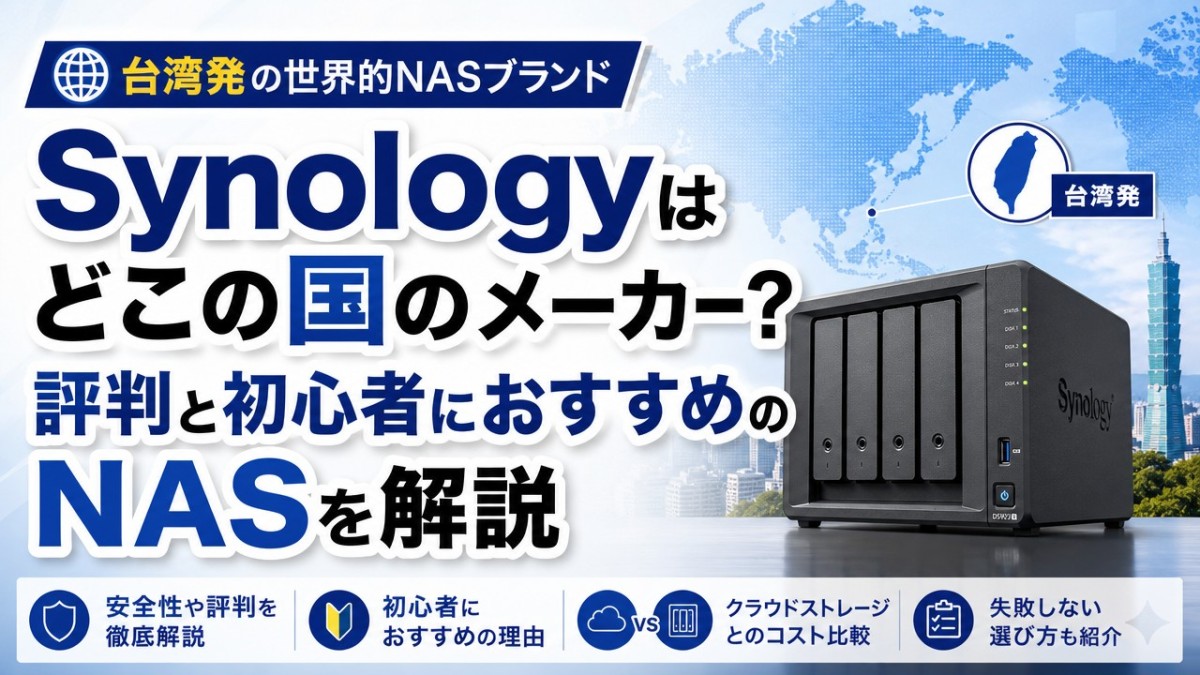
Amazonや楽天市場でNASを探していて、「Synology(シノロジー)」というメーカーを見かけたことはありませんか。 「聞いたことがない名前だけど、どこの国のメーカーなんだろう」「大切なデータを預けても安全なのかな」と不安に感じますよね。
結論からお伝えすると、Synologyは台湾に本社を置く、世界トップクラスの信頼性を誇るNASメーカーです。 決して怪しい企業ではなく、強固なセキュリティと、初心者でもパソコン感覚で直感的に操作できる使いやすさから、世界中で高い評価を得ています。

この記事では、Synologyがどこの国のメーカーなのかという基本情報から、選ばれる理由、そして導入前に知っておきたい注意点までを詳しく解説します。 毎月のクラウドストレージ代を節約したい方や、スマホの写真整理を劇的に楽にしたい方は、ぜひ最後までチェックしてみてください。
Synologyはどこの国のメーカー?台湾発の世界的NASブランド
Synology(シノロジー)は、IT先進国である台湾に本社を置く世界的なNASメーカーです。
「日本の家電量販店であまり見かけないけれど、どこの国だろう」と不安に感じる方も多いですよね。
結論からお伝えすると、Synologyは決して怪しいメーカーではありません。 世界中で非常に高い評価を得ている、NAS業界のトップブランドです。
大切な写真やデータを安心して預けられる、Synologyの信頼性について詳しく解説します。
本社は台湾!高い技術力とセキュリティを誇るIT企業
Synologyは2000年に台湾の台北市で設立された、ネットワーク機器の専門メーカーです。
台湾といえば、ASUSやAcerなど、世界トップクラスのパソコン関連企業が集まるIT大国として有名です。 Synologyもその高い技術力を背景に、高性能で安全なNASを次々と生み出しています。
「海外メーカーだとセキュリティが心配」という方もいるかもしれません。 しかし、Synologyは企業向けの高度なデータ保護技術を、一般家庭向けの製品にも惜しみなく投入しています。
ランサムウェア(身代金要求型ウイルス)対策や、強力な暗号化機能が標準で備わっています。 そのため、大切な家族の思い出や仕事のデータを、サイバー攻撃からしっかりと守ることができます。
怪しいメーカーではない?世界的なシェアと利用者の評判
「名前を知らないから、安くてすぐ壊れる粗悪品なのでは?」と心配する声を耳にすることがあります。 ですが、Synologyは世界100カ国以上で製品を展開し、数百万台以上の販売実績を誇るグローバル企業です。
実際にSynologyのNASを利用している方の口コミを調査すると、非常に高い満足度がうかがえます。 「パソコンのように直感的に操作できて簡単」「何年もつけっぱなしでも安定して動く」と絶賛する声が多く見受けられます。
日本のネット通販サイトのランキングでも、Synology製品は常に上位にランクインしています。 世界中のユーザーから支持されているという事実は、裏を返せば製品の品質と信頼性が極めて高いという強みの証拠です。
主要NASメーカー基本情報比較
NASを選ぶ際によく比較検討される主要メーカーの基本情報を、一覧表にまとめました。 それぞれのメーカーの所在地や、強みとなるポイントを確認してみてください。
| メーカー名 | 設立年 | 本社所在地 | 主力製品 | 独自OS名称 |
|---|---|---|---|---|
| Synology | 2000年 | 台湾(台北市) | NAS、ルーター、監視カメラ | DSM (DiskStation Manager) |
| QNAP | 2004年 | 台湾(新北市) | NAS、ネットワークスイッチ | QTS |
| バッファロー | 1975年 | 日本(愛知県) | NAS、ルーター、PC周辺機器 | なし(専用ファームウェア) |
| I-O DATA | 1976年 | 日本(石川県) | NAS、モニター、PC周辺機器 | なし(専用ファームウェア) |
※設立年や主力製品は執筆時点の目安です。
Synologyと並んで有名なQNAP(キューナップ)も、同じく台湾のメーカーです。 一方、バッファローやI-O DATAは日本のメーカーとして馴染み深いですよね。
日本のメーカーは、テレビの録画番組の保存など、家電との連携に強い傾向があります。 対してSynologyは、独自OS「DSM」によるパソコンやスマホとの高度な連携が最大の強みです。
写真の自動バックアップや外出先からのアクセスを重視する方には、Synologyがもっともおすすめの選択肢です。
なぜ選ばれる?Synology NASの5つのメリット
Synology NASが世界中で高く評価されている理由は、「圧倒的な使いやすさ」と「豊富な機能」が両立しているからです。
ネットワーク機器と聞くと、設定が難しそうなイメージを持ちますよね。
しかしSynology NASは、初心者でも迷わず操作できる工夫が随所に施されています。
ここでは、数あるNASメーカーの中からSynology NASが選ばれる5つの具体的なメリットを詳しく解説します。
ご自身の用途に合っているか、ぜひチェックしてみてください。
独自OS「DSM」がパソコン感覚で直感的に使いやすい
1つ目のメリットは、Synology独自のオペレーティングシステム「DSM(DiskStation Manager)」の存在です。
通常、業務用のNASは専門的な文字ベースの操作画面が多く、初心者にはハードルが高い傾向があります。
しかしDSMは、WindowsやMacのパソコンと同じような操作画面を採用しています。
ウェブブラウザを開くとデスクトップ画面が表示され、アイコンをクリックするだけで設定やアプリの追加が可能です。
マニュアルを読み込まなくても直感的に操作できるため、初めてNASを導入する方でも安心です。
スマホ連携が優秀!家族の写真バックアップが劇的に変わる
2つ目のメリットは、スマートフォンの容量不足を解決する優秀なアプリ連携です。
Synology NASには「Synology Photos」という専用の無料アプリが用意されています。
このアプリをスマートフォンに入れるだけで、撮影した写真や動画を自動でSynology NASへバックアップしてくれます。
Wi-Fiに繋がった瞬間に自動で保存されるため、面倒な手作業は一切必要ありません。
さらに、保存した写真は家族のスマートフォンからも簡単に閲覧できます。
「子供の写真を夫婦で共有したい」という方にとって、非常に便利な機能です。
QuickConnect機能で外出先からのアクセスも簡単
3つ目のメリットは、外出先からでも自宅のSynology NASに簡単にアクセスできる点です。
一般的なNASを外出先から見るためには、「ポート開放」や「固定IP」といった専門的なネットワーク設定が必要でした。
しかしSynology NASには、「QuickConnect(クイックコネクト)」という独自の機能が備わっています。
Synologyのアカウントを作成し、専用のIDを決めるだけで、複雑な設定なしで外部からアクセス可能になります。
カフェでのリモートワーク中や、出張先からでも、自宅のSynology NASにある資料をすぐに引き出せます。
強固なセキュリティと多彩なバックアップ機能
4つ目のメリットは、大切なデータを守るための強固なセキュリティです。
Synology NASは、世界中の企業で採用されていることもあり、セキュリティ対策が非常に充実しています。
ランサムウェア(身代金要求型ウイルス)対策や、不正アクセスを防ぐ機能が標準で搭載されています。
また、複数のHDD(ハードディスク)に同時にデータを書き込む「RAID(レイド)」機能にも対応しています。
万が一、1つのHDDが故障してもデータが消えない仕組みを作れるため、大切な家族の思い出や仕事のデータを安全に保管できます。
QNAPやバッファローとの比較!それぞれの違いと強み
5つ目のメリットは、他社メーカーと比較した際の「総合的なバランスの良さ」です。
NAS市場には、Synologyの他にもQNAP(キューナップ)やバッファローといった有名メーカーが存在します。
- バッファロー:家電量販店で買いやすく初期設定も簡単ですが、アプリの拡張性や機能面では少し物足りなさを感じます。
- QNAP:非常に高機能でハードウェアの性能も高いですが、設定画面が専門的で、初心者には少しハードルが高い傾向があります。
Synology NASは、まさに「バッファローの手軽さ」と「QNAPの高機能」の良いとこ取りをしたような製品です。
初心者が直感的に使い始められ、将来的に高度な機能も使いこなせるという拡張性の高さが、Synology NAS最大の強みです。
豊富な機能と使いやすさを兼ね備えたSynology NASのラインナップは、以下の公式サイトから確認できます。
導入前に知っておきたいSynologyの注意点とデメリット
SynologyのNASは非常に優秀な製品ですが、購入前に知っておくべき注意点が2つあります。
一つは「データを保存するHDDが別売りであること」で、もう一つは「初期設定に最低限の知識が必要なこと」です。
一般的な家電のように、コンセントに挿せばすぐに使えるわけではなく、最初の準備に少し手間がかかります。
しかし、Synology NASの注意点を事前に把握しておけば、購入後に戸惑って後悔することはありません。
ここでは、初心者がつまずきやすいポイントと、失敗しないための具体的な対策を詳しく解説します。
HDD(ハードディスク)は別売り!初心者向けの選び方と注意点
SynologyのNASを購入する際、最も注意すべきなのは「HDD(ハードディスク)が別売り」という点です。
Synologyの本体を買っただけではデータを保存できず、別途NAS用のHDDを用意する必要があります。
「最初からHDDをセットにしてほしい」と悩む方も多いかもしれません。
しかし、自分の用途に合わせて必要な容量(2TBや4TBなど)を自由に選べるのは、裏を返せばカスタマイズ性が高いという強みの証拠です。
HDDを選ぶ際は、24時間稼働に耐えられる「NAS専用HDD」を購入するのが鉄則です。
パソコン用の安いHDDをNASに流用すると、すぐに故障して大切なデータを失うリスクが高まります。
具体的には、Western Digital社の「WD Red Plus」や、Seagate社の「IronWolf」といったシリーズがおすすめです。
Synology NASを導入する際は、初期費用として「本体代+NAS専用HDD代」の合計金額で予算を立てておきましょう。
初期設定は本当に簡単?リアルな口コミを検証
Synologyの初期設定は「直感的でわかりやすい」と評価されていますが、パソコン操作に不慣れな方には難しく感じる場面もあるようです。
自宅のWi-FiルーターとLANケーブルで接続したり、Synology専用のアカウントを作成したりといった手順が必要になります。
実際にSNSなどでSynology NASを購入したユーザーの声を調査すると、基本的には「簡単だった」という声が多い一方で、ネットワークの基礎知識が全くない方にとっては、初期設定の画面で戸惑うケースもあるようです。
手取り足取りの電話サポートを重視する方には、Synologyのサポート体制は合わないかもしれません。
しかし、その分Synologyは世界中で利用者が多く、インターネット上に設定の解説記事やYouTube動画が豊富に揃っています。
わからないことがあっても、スマホで検索しながら一つずつ手順を進められる方には気にならないポイントです。
サブスクはもう不要?クラウドストレージとの長期コスト比較
スマホの容量不足を解消するために、クラウドストレージを利用している方は多いですよね。
毎月の支払いは数百円〜千円程度なので、あまり気にせず課金しているかもしれません。
しかし、数年単位の長期的な視点で計算すると、実はNASを導入した方が圧倒的にお得になるケースが多いのです。
ここでは、具体的な数値を交えながら、クラウドサービスとSynology NASのコストを比較していきます。
iCloudやGoogleドライブとNASのコストシミュレーション
クラウドストレージの代表格であるiCloudやGoogle One(Googleドライブ)は、容量を増やすと毎月の固定費が発生します。
例えば、家族の大量の写真や動画を保存するために「2TB」のプランを契約した場合を考えてみましょう。
iCloud+の2TBプランは月額1,300円、Google Oneの2TBプランも月額1,300円(年額払いなら13,000円)かかります。
仮に月額1,300円を5年間支払い続けた場合、合計で78,000円もの出費になります。
一方、Synologyの初心者向けNAS(例:DiskStation jシリーズ)を導入した場合の初期費用を見てみます。
NAS本体が約30,000円、2TBのNAS用HDDを2台(バックアップ用を含む)購入して約20,000円とすると、初期投資の合計は約50,000円です。 (※価格は執筆時点の目安です。最新情報は公式サイトをご確認ください)
導入時にまとまったお金は必要ですが、NASは月額料金が一切かかりません。
つまり、約3年半から4年ほど使い続ければ、クラウドストレージの利用料を支払うよりもNASの方が安上がりになる計算です。
さらに、NASなら家族全員でアカウントを分けて使うことも簡単です。
家族4人でそれぞれクラウドに課金しているご家庭であれば、NASに一本化することでコスト回収のスピードはもっと早くなります。
毎月の固定費(サブスクリプション)を見直して、長期的な節約を重視する方には、Synology NASの導入は非常に賢い選択肢です。
初心者におすすめのSynology NAS厳選モデルと選び方
SynologyのNASは、用途に合わせて選べる豊富なラインナップが魅力です。 しかし、初めて購入する方にとっては、どれを選べばいいか迷ってしまいますよね。
結論から言うと、初めてのNASで写真保存がメインなら「jシリーズ」がぴったりです。 動画編集や複数人での同時アクセスも視野に入れるなら「Plusシリーズ」をおすすめします。
ここでは、初心者の方でも失敗しないおすすめの厳選モデルをご紹介します。 あわせて、楽天市場のキャンペーンを活用して、お得に購入するコツも解説します。
コスパ最強の入門機「DiskStation jシリーズ」
初めてNASを導入する方に圧倒的な人気を誇るのが「jシリーズ」です。 必要十分な機能を備えながら、価格が抑えられているのが最大の特徴です。
特に2つのHDDを搭載できる「2ベイ」のモデルがおすすめです。 2つのHDDに同じデータを書き込む「RAID 1」という設定ができ、故障時のリスクを減らせます。
| モデル名 | DS223j |
|---|---|
| ベイ数 | 2ベイ |
| CPU | Realtek RTD1619B |
| メモリ | 1GB DDR4 |
| おすすめ用途 | 家族の写真・動画のバックアップ、個人利用 |
※スペックは執筆時点の目安です。最新情報は販売サイトをご確認ください。
スマホの容量不足を解消したい方や、家族で写真を共有したい方にぴったりです。 初期投資を抑えつつ、Synologyの使いやすいOS「DSM」をフル活用できます。
性能重視で長く使える中級者向け「DiskStation Plusシリーズ」
「jシリーズ」よりも処理能力が高く、サクサク快適に動くのが「Plusシリーズ」です。 長期的な利用を考えている方や、パソコンでの作業が多い方におすすめです。
高性能なCPUと余裕のあるメモリを搭載しているため、重いデータの処理もスムーズです。 複数人で同時にアクセスしても、動作が遅くなりにくいという強みがあります。
| モデル名 | DS224+ |
|---|---|
| ベイ数 | 2ベイ |
| CPU | Intel Celeron J4125 |
| メモリ | 2GB(最大6GB) |
| おすすめ用途 | 動画編集、複数人での同時作業、仮想マシンの利用 |
※スペックは執筆時点の目安です。最新情報は販売サイトをご確認ください。
動画編集の保存先として使いたい方や、ビジネス用途も兼ねるならこちらが正解です。 「jシリーズ」より価格は上がりますが、その分ストレスフリーな環境が手に入ります。
楽天のお買い物マラソンやSPUでお得に購入するコツ
SynologyのNASを購入するなら、楽天市場での購入が圧倒的におすすめです。 なぜなら、ポイント還元を活用することで、実質価格を大幅に下げられるからです。
NAS本体と専用のHDDをセットで買うと、数万円のまとまった出費になります。 だからこそ、「お買い物マラソン」や「楽天スーパーSALE」の時期を狙いましょう。
- お買い物マラソンで買い回る:複数のショップで買い物をするとポイント倍率がアップします。
- SPU(スーパーポイントアッププログラム)を活用する:楽天カードや楽天モバイルの利用で還元率が上がります。
- 「5と0のつく日」に決済する:さらにポイントが加算されるため見逃せません。
これらのキャンペーンを組み合わせれば、数千円から一万円以上のポイントが戻ってくることもあります。 お得に購入して、余った予算を容量の大きいHDDの購入に充てるのも賢い選択です。
Synologyに関するよくある質問(FAQ)
SynologyのNASを導入する前に、多くの方が疑問に感じるポイントをまとめました。 購入前の不安を解消するために、ぜひ参考にしてください。
まとめ:Synologyは安全で初心者にもおすすめのNASメーカー
Synology(シノロジー)は、高い技術力を誇る台湾発の信頼できるNASメーカーです。
どこの国か分からず不安だった方も、世界的なシェアとセキュリティの高さを見れば安心できるはずです。 独自OS「DSM」の使いやすさや、スマホアプリとの連携機能は、初めてNASを導入する方に嬉しいポイントです。
この記事の重要なポイントを振り返り、後悔しない選択ができるよう最終確認をしていきましょう。
世界が認める台湾発のトップブランド
Synologyは、単なるストレージ機器の枠を超えた高いソフトウェア技術を持っています。
直感的に操作できる独自OS「DSM」は、パソコンのデスクトップ画面のように分かりやすく設計されています。 そのため、ネットワークの専門知識がない初心者でも、スムーズに初期設定やファイルの管理が可能です。
世界中で数百万台以上の稼働実績があり、企業のビジネス用途でも広く採用されているセキュリティの高さも強みです。 大切な家族の写真や、重要な仕事のデータを預ける先として、十分に信頼できるメーカーと評価できます。
長期的なコスパと利便性を考えればNAS導入が正解
毎月支払い続けるクラウドストレージのサブスク契約に、負担を感じて悩むこともありますよね。
NASは本体とHDDの初期費用として数万円の投資が必要ですが、2〜3年使い続ければ元が取れる計算です。 例えば、2TBのクラウドプランを月額約1,300円で契約した場合、3年間で約46,800円の出費になります。
SynologyのNASなら、一度導入してしまえば月額料金は一切かからず、家族全員で大容量をシェアできます。 スマホの容量不足に悩むこともなくなり、日々の写真整理が劇的に快適になるのは、見逃せないメリットです。
楽天市場のキャンペーンを活用して賢く手に入れよう
SynologyのNASをお得に購入するなら、ポイント還元が充実している楽天市場の活用がおすすめです。
「お買い物マラソン」や「楽天スーパーSALE」の期間中を狙えば、10%以上のポイント還元も十分に狙えます。 さらにSPU(スーパーポイントアッププログラム)を組み合わせることで、実質的な負担額を大きく下げられます。
本体だけでなく、NAS専用のHDDも同時に購入して、まとまったポイントを賢く獲得しましょう。 あなたにぴったりのモデルを見つけて、快適なデータ管理のある生活をスタートさせてください。


