NAS(ネットワークHDD)の導入や設定を進めるなかで、「RAID(レイド)」という専門用語に頭を悩ませていませんか?
「RAIDって何種類もあるけれど、結局どれを選べばいいの?」と疑問に思うのは当然です。設定を間違えて、大切な家族の写真や仕事のデータが消えてしまったら大変ですよね。
実は、多くの人が「RAIDを設定しておけばバックアップは不要で、データは完全に安全だ」と致命的な勘違いをしています。この誤解を抱いたまま運用を続けると、ある日突然、すべてのデータを一瞬で失うことになりかねません。
この記事では、NASにおけるRAIDの仕組みや主要な5つの構成の違いを分かりやすく解説し、あなたに最適な選び方を提案します。さらに、実運用で全データ消失を招く「リビルド崩壊」の罠や、故障時のNG行動まで詳しくまとめました。
この記事を読めば、専門知識がなくても迷わずに最適なRAIDを設定でき、大切なデータを将来にわたって安全に守り抜く環境が整いますよ。
- NASにRAIDを導入する本当の目的と3つのメリット
- 主要なRAID構成(0/1/5/6/10)の特徴と選び方の基準
- 「RAID=バックアップではない」と言い切れる致命的な違い
- 実運用で全データを失う「リビルド崩壊」の仕組みと具体的な対策
- 万が一の故障時にデータ消失を防ぐための3つの絶対NG行動
NASにおける「RAID(レイド)」とは?導入する本当のメリット
NASを導入するときに、必ず耳にするのが「RAID(レイド)」という言葉です。
RAIDとは、複数のハードディスク(HDD)やSSDを組み合わせて、1つの大きなドライブとして認識させる技術を指します。
万が一、1台のディスクが故障しても、NAS全体のデータが消えないように保護できるのが特徴です。
データを守る仕組みを整えることで、大切なデータを失うリスクを最小限に抑えられます。
RAIDは複数のディスクを1つにまとめる技術
通常、パソコンに外付けHDDを繋ぐと、1台のHDDは1つのドライブとして認識されます。
しかし、NASに複数のディスクを搭載してRAIDを導入すると、複数のディスクを「仮想的な1つのドライブ」として扱えるようになります。
たとえば、2TBのHDDを2台搭載した場合、通常は2つのフォルダに分かれます。
しかし、RAIDを組めば「大容量の4TBドライブ」や「自動でデータが二重化される2TBドライブ」として使えるのです。
このように、複数のディスクを賢く連携させることで、単体のディスクでは実現できない高い安全性や利便性を生み出しています。
NASにRAIDを導入する3つのメリット
NASにRAIDを導入するメリットは、主に3つあります。
- 耐障害性(データの保護性能)の向上
- データの読み書き速度の高速化
- 複数のディスクをまとめた大容量化
最も大きなメリットは、やはり「耐障害性の向上」です。
多くのRAID設定では、複数のディスクにデータを分散、あるいは重複して書き込んでいます。
そのため、どれか1台のディスクが物理的に壊れてしまっても、NASの電源を切ることなく運用を続けられます。
また、複数のディスクへ同時にデータを書き込むことで、アクセスの処理速度が向上するメリットもあります。
1台のディスクにデータを詰め込むよりも、分散して処理するほうが、快適なデータ保存環境を構築できるのです。
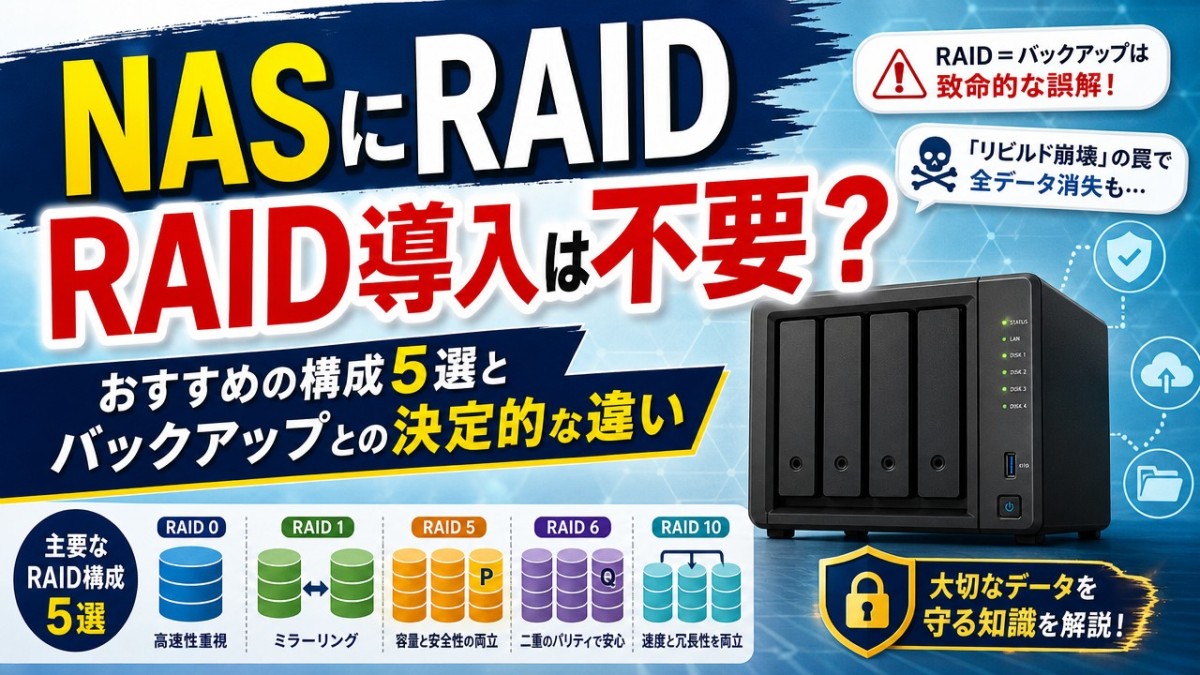
【一目でわかる】NASで導入される主要なRAID構成5選
NASにRAIDを導入する際は、用途に合わせた構成選びが極めて重要です。
まずは、主要な5つのRAID構成について、特徴や違いを比較表で確認してみましょう。
| RAID構成 | 最低必要ドライブ数 | 実効容量の割合 | 耐障害性(許容故障台数) | 特徴 |
|---|---|---|---|---|
| RAID 0 | 2台 | 100%(全容量) | 0台(1台でも壊れたら全損) | 読み書きが非常に高速 |
| RAID 1 | 2台 | 50%(1台分) | 1台 | 初心者向けで安全性が高い |
| RAID 5 | 3台 | 約66%〜75% | 1台 | 容量効率と安全性のバランス型 |
| RAID 6 | 4台 | 約50% | 2台 | 2台同時故障にも耐える高信頼性 |
| RAID 10 | 4台 | 50% | 2台(同一ペア除く) | 高速性と安全性を両立 |
※実効容量の割合は、同容量のドライブを最小台数で構成した場合の目安です。
それぞれのRAID構成には、明確なメリットとデメリットが存在します。
ここからは、各構成の仕組みや特徴について、具体的に詳しく解説していきます。
【RAID 0】速度重視のストライピング(※バックアップ必須)
RAID 0は、2台以上のドライブにデータを分散して同時に書き込む仕組みです。
この書き込み方法をストライピングと呼び、データの読み書き速度を大幅に高速化できます。
データの処理速度を最優先したい環境において、RAID 0は非常に魅力的な選択肢です。
しかし、RAID 0にはデータを保護するための冗長性が一切ありません。
構成しているドライブが1台でも故障すると、すべてのデータが完全に消失してしまいます。
そのため、RAID 0を導入する場合は、外部HDDへの自動バックアップ設定が絶対に欠かせません。
【RAID 1】初心者におすすめのミラーリング
RAID 1は、2台のドライブにまったく同じデータを同時に書き込む仕組みです。
この仕組みはミラーリングと呼ばれ、まるで鏡のようにデータを複製して保存します。
万が一、片方のドライブが故障しても、もう片方のドライブから正常にデータを読み出すことが可能です。
RAID 1は、設定が非常にシンプルで扱いやすいため、初めてNASを導入する個人ユーザーに最もおすすめです。
ただし、2台のドライブに同じデータを書くため、保存できる実効容量はドライブ1台分のみとなります。
例えば、4TBのHDDを2台導入しても、NAS全体で使える容量は4TBのままとなる点に注意が必要です。
【RAID 5】容量と安全性のバランス型(パリティ利用)
RAID 5は、3台以上のドライブを組み合わせて構築する構成です。
データとともに、パリティと呼ばれるエラー訂正用の符号を分散して書き込みます。
パリティというエラー訂正符号があるおかげで、ドライブが1台故障しても、残りのデータから元の状態を復元できます。
RAID 5の最大のメリットは、保存できる実効容量の効率が非常に良い点です。
例えば、4TBのHDDを4台使う場合、1台分をパリティに割り当て、残りの12TBをデータ保存に使えます。
容量を無駄にせず、最低限の安全性を確保したいSOHOやオフィス環境で広く導入されています。
【RAID 6】2台の故障に耐える高信頼性構成
RAID 6は、RAID 5をさらに強化した仕組みで、最低4台のドライブが必要です。
エラー訂正用のパリティを二重に生成し、異なるドライブに分散して書き込みます。
これにより、ドライブが同時に2台故障するという最悪の事態が起きても、データを守ることができます。
RAID 5では、1台の故障から復旧している最中に2台目が壊れると、全損するリスクが排除できません。
RAID 6であれば、その復旧作業中の連鎖故障にも耐えられるため、安全性が飛躍的に向上します。
絶対に業務を止めたくない企業や、大容量データを安全に保管したいユーザーに適しています。
【RAID 10】高速化とミラーリングを両立したハイブリッド
RAID 10は、RAID 0の「高速性」とRAID 1の「安全性」を組み合わせた構成です。
最低4台のドライブが必要で、2台ずつでミラーリング(RAID 1)を組み、それらをストライピング(RAID 0)します。
データの読み書きが非常にスピーディーでありながら、高い耐障害性を備えているのが特徴です。
同一ペアのドライブが2台同時に壊れない限り、データが消失することはありません。
システムのパフォーマンスと信頼性の双方を極限まで高めたい場合に、最適な選択肢です。
ただし、4台のドライブを導入しても、実際に使える容量は全体の50%となるため、導入コストが高くなる点がデメリットです。
NAS導入時の致命的な誤解!「RAID」と「バックアップ」の決定的な違い
NASを導入する多くのユーザーが、「RAIDを組んでおけばデータは絶対に安全だ」と誤解しています。
しかし、RAIDとバックアップは、データの保護という目的において、仕組みも役割も全く異なる技術です。
この決定的な違いを正しく理解していないと、ある日突然、NAS内のすべてのデータを失う事態になりかねません。
RAIDはデータを安全に保管し続けるための「バックアップ」の代わりにはならないという事実を、まずは強く意識してください。
RAIDが防げるのは「HDDの物理的な故障」だけ
RAIDという技術は、NASに搭載したハードディスク(HDD)が物理的に故障した際に、システムを止めずに稼働し続けるための仕組みです。
例えば、2台のHDDに同じデータを同時に書き込む「RAID 1」では、1台のHDDが壊れても、もう1台のHDDが動き続けます。
ユーザーはNASの利用を中断することなく、壊れたHDDを新しいHDDに交換してデータを復旧させることが可能です。
つまり、RAIDが提供する価値は、データが消えないことではなく、システムの稼働を止めない「冗長性(じょうちょうせい)」にあります。
誤削除やウイルス感染にはRAIDは無力
一方で、バックアップは「ある特定の時点のデータ」を、NASとは別の場所へ丸ごと複製して保存しておく行為を指します。
もしユーザーがNAS内の重要なフォルダを誤って削除した場合、RAIDを導入していてもデータは救えません。
なぜなら、RAIDは「削除した」という操作までリアルタイムにすべてのHDDに同期し、一瞬でデータを完全に消去してしまうからです。
また、データを暗号化して身代金を要求するランサムウェアなどのウイルスにNASが感染した場合も同様です。
すべてのHDDに暗号化されたデータが同期されてしまうため、RAIDの仕組みだけでは感染前の正常なデータを復元できません。
誤操作やウイルス感染、落雷による機器全体の破損からデータを守るには、別媒体へのバックアップが不可欠です。
大切なデータを守るためには、NASへのRAID導入と同時に、外付けHDDやクラウドストレージへの定期的なバックアップを必ず組み合わせて運用してください。
知らないと全データ消失?導入後に潜む「リビルド(再構築)崩壊」の罠
NASにRAIDを導入する最大の目的は、HDDが故障したときでも稼働を止めずにデータを守ることです。
しかし、HDDが1台壊れた後の復旧作業こそが、実はすべてのデータが消え去る最も危険な瞬間なのです。
このデータ消失の引き金となる「リビルド崩壊」の仕組みと、導入時にできる対策を詳しく解説します。
1台壊れた後の「リビルド(再構築)」が最も危険な理由
RAID 5などの構成では、HDDが1台故障しても、新しいHDDに交換すればデータを元の状態に復元できます。
この復元作業を「リビルド(再構築)」と呼び、NASが自動的にデータの計算と書き込みを行います。
実は、このリビルドを実行している最中が、最も全データ消失のリスクが高い時間帯なのです。
リビルド中は、残されたすべての正常なHDDから、数テラバイトにおよぶ全データを極限まで読み出し続けます。
このときの読み出し処理は、通常のNAS運用とは比較にならないほど、HDDに巨大な負荷と熱を与えます。
長年使い込んできたHDDは、すべてのディスクが同じように劣化しているケースがほとんどです。
そのため、1台の故障に耐えていた残りのHDDが、リビルドの超高負荷に耐えきれず連鎖的に故障してしまいます。
RAID 5では同時に2台のHDDが故障すると復旧が不可能になり、すべてのデータが完全に失われます。
この悲劇的な連鎖故障こそが、データ復旧の現場で恐れられている「リビルド崩壊」の正体です。
リビルド崩壊を防ぐ!HDD導入時の賢い選び方
NASの導入段階から適切なHDDの選び方を意識することで、このリビルド崩壊のリスクは大幅に下げられます。
最も効果的な防衛策は、HDDの製造ロットをバラバラにして購入することです。
同じ店で同時に購入した同じ型番のHDDは、製造された時期や工場が同じ「同ロット品」である確率が高くなります。
同ロットのHDDは寿命を迎える時期も重なりやすいため、1台が壊れると残りのディスクもすぐに限界を迎えます。
あえて異なる店舗で時期をずらして購入したり、別メーカーのHDDを混ぜたりして、故障時期の同期を避ける工夫が有効です。
また、NASに導入するHDD自体のスペックや、書き込み方式にも注意を払う必要があります。
HDDの記録方式には「CMR方式」と「SMR方式」の2種類が存在します。
SMR方式は価格が安い反面、データの書き換え時にディスク全体に大きな負荷がかかり、リビルドに膨大な時間がかかります。
リビルド時間が長引くほど、残されたHDDが過熱して故障する危険性が高まってしまいます。
NASに導入するHDDを選ぶ際は、必ず価格の安さだけで選ばず、耐久性に優れた「CMR方式」のNAS専用HDDを選んでください。
故障発生!NASのRAID運用で「絶対にやってはいけない」3つのNG行動
NASの運用中に突然アラート音が鳴り響くと、誰でもパニックになってしまいますよね。
しかし、慌てて間違った対応をすると、復旧できたはずのデータを完全に失う原因になります。
ここでは、NASにトラブルが起きた際、絶対にやってはいけない3つのNG行動を詳しく解説します。
NG行動1:警告音が鳴ったときに「電源のオン・オフ」を繰り返す
NASから警告音が鳴ったとき、とりあえず再起動を試そうとする人は非常に多いです。
しかし、HDDに物理的な障害が発生している場合、電源のオン・オフは最も致命的なダメージを与えます。
ハードディスクは、電源が入る瞬間に最も大きな負荷がかかる仕組みになっているからです。
弱っているHDDに何度も再起動を繰り返すと、完全に読み取り不可能になるリスクが高まります。
異常を検知したときは、電源はそのまま維持するか、静かにシャットダウンを1回だけ行いましょう。
NG行動2:エラーが出ている状態で「何度もリビルド」を実行する
リビルド(データの再構築)は、NASのデータを元に戻すための重要な機能です。
しかし、エラーが解決しないからと、リビルドを何度も繰り返すのは絶対にやめてください。
リビルド処理は、残されたすべてのHDDに対して24時間以上の連続アクセスを強いる極限の作業です。
すでに1台が故障している状態のNASは、残りのHDDも寿命を迎える寸前であるケースがほとんどです。
過酷な処理を何度も繰り返すことで、リビルド中に2台目も壊れて全データが消失する悲劇が多発しています。
リビルドが一度失敗した場合は、それ以上の実行を中止し、専門のデータ復旧業者に相談するのが安全です。
NG行動3:故障ディスクの「挿入順・スロット」を間違える
複数台のHDDで構成されるRAIDは、それぞれのディスクが持つ「データの順序」が厳密に決まっています。
故障したHDDを交換する際、誤って違うスロットの健康なHDDを抜いてしまうトラブルが後を絶ちません。
また、すべてのHDDを一度抜いたあと、元のスロットとは異なる順番で挿入し直すのも厳禁です。
順番が入れ替わると、NASのシステムがRAID構成を正しく認識できなくなります。
最悪の場合、データが上書きされてしまい、元のファイル構造が完全に崩壊する原因になります。
作業を行う前には、必ず各スロットに付いている番号を確認し、スマホなどで写真を撮って記録を残しておきましょう。
【ベイ数・用途別】NAS導入時に選ぶべきおすすめRAID構成
NASを導入する際、多くの人が「結局、自分の環境にはどのRAID構成がベストなのか」と頭を悩ませてしまいます。
最適な構成は、NAS本体が持つハードディスクのスロット口である「ベイ数」や、利用目的によって明確に決まります。
あなたの環境に合わせた判断基準を知ることで、コストパフォーマンスと安全性を両立した最適な選択ができます。
【2ベイNAS】初めての個人・家庭用なら「RAID 1」一択
ハードディスクを2台搭載できる「2ベイ仕様」のNASを導入する場合、選ぶべき構成はRAID 1(ミラーリング)の一択です。
2台のディスクに全く同じデータを同時に書き込むため、万が一1台が物理的に故障しても、もう1台からデータを完全に保護できます。
2ベイNASでRAID 0(ストライピング)を組んでしまうと、どちらか1台が壊れただけで全てのデータが消え去ってしまいます。
大切な家族の写真や、仕事の書類を安全に保管したい個人ユーザーは、必ずRAID 1で運用を開始しましょう。
【4ベイNAS】オフィスやデータ重視なら「RAID 5」または「RAID 6」
ハードディスクを4台搭載できる「4ベイ仕様」のNASは、オフィスでの共有サーバーや、大量のデータを扱う個人に最適です。
この環境では、保存容量の効率と安全性のバランスに優れたRAID 5、またはより安全性を高めたRAID 6を導入するのが王道です。
- RAID 5:ディスク4台のうち1台分の容量を「パリティ(修復用データ)」に割り当て、残り3台分の容量をデータ保存に使えるため効率的です。
- RAID 6:パリティを2台分に増やすことで、同時に2台のディスクが故障してもデータが消えない極めて高い信頼性を確保します。
4ベイNASでは、保存容量を優先したい場合はディスク3台分の容量が使えるRAID 5を選びましょう。
機器のダウンタイム(停止時間)を絶対に許容できない重要なビジネスデータを扱う場合は、RAID 6の導入を強くおすすめします。
【パフォーマンス重視】大容量動画編集なら「RAID 10」
4K動画の編集作業や、高解像度の画像データをNAS上で直接編集するようなクリエイティブな用途では、アクセス速度が命になります。
このようなパフォーマンスを最優先したい環境には、RAID 1とRAID 0を組み合わせたRAID 10(1+0)の導入がベストです。
データを複数ディスクに分散して高速に読み書きしつつ、それぞれのディスクをミラーリングで二重化するため、速度と安全性を同時に手に入れられます。
データ保護と最高峰の処理速度を両立したいプロフェッショナルには最適な構成です。
NASのRAID導入に関するよくある質問(FAQ)
NASにRAIDを導入する際には、運用方法や機器の仕様について多くの疑問が浮かぶものです。
ここでは、導入を検討している方が抱きがちな5つの代表的な質問に分かりやすくお答えします。
まとめ:正しいRAID導入とバックアップで大切なデータを守ろう
NASにRAIDを導入する目的は、万が一のハードディスク故障時にも、システムを止めずに稼働し続ける「冗長性」の確保にあります。
しかし、RAIDは決して万能なデータ保存システムではありません。
「RAIDを組んでいるからデータは絶対に安全」という誤解をなくすことが、大切なデータを守るための第一歩です。
誤削除やランサムウェアの被害、そして落雷などの災害による機器の全損には、RAIDだけでは対処できません。
本当に大切なデータを守るためには、RAIDによる物理的な保護に加え、必ず「別の場所へのバックアップ」を併用する必要があります。
たとえば、NAS内の重要なデータは、外付けHDDやクラウドストレージへ、自動で定期バックアップする設定を導入しましょう。
適切なRAID構成の選定と、2重のバックアップ体制を整えることで、初めて強固なデータ保護環境が完成します。
あなたの用途や予算に合わせた最適なRAIDを導入し、安全で快適なデータ運用をスタートさせてくださいね。


