家族の大切な写真や、絶対に消えては困る仕事のデータ。 万が一ハードディスクが壊れてしまったら……と不安に思うことはありませんか?
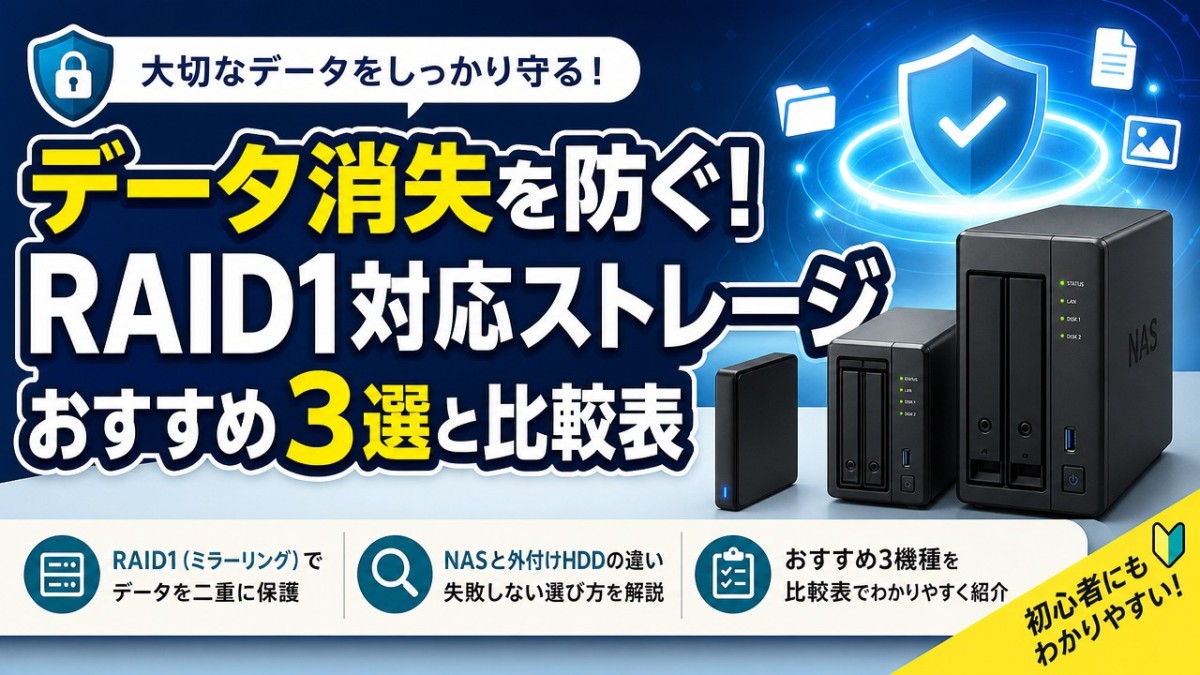
そんなデータ消失のリスクを減らすための最適解が、2台のHDDに同じデータを同時に書き込む「RAID1(ミラーリング)」対応のストレージです。
用途に合わせて、スマホからアクセスしたいならNASの「Synology」や「BUFFALO」、PC直結の安定性を求めるなら外付けHDDの「I-O DATA」を選ぶのがおすすめです。
![SYNOLOGY|シノロジー NASキット [ストレージ無 /2ベイ] DiskStation DS223j DS223j](https://thumbnail.image.rakuten.co.jp/@0_mall/biccamera/cabinet/product/8225/00000011588419_a01.jpg?_ex=128x128)
この記事では、NASと外付けHDDの違いや、失敗しない選び方のポイント、そして厳選したおすすめ機種をわかりやすく比較・解説します。 あなたにぴったりの1台を見つけて、安心のデータ管理を始めましょう。
データ消失を防ぐ!RAID1対応ストレージのおすすめ3選と比較表
「結局、どのRAID1対応機種を選べばいいの?」と迷う方へ。 まずは、今回厳選したおすすめ3機種の比較表をご覧ください。
用途やスキルに合わせて、あなたにぴったりの1台が必ず見つかります。
| メーカー | 製品名 | 接続方式 | 実効容量 | スマホ対応 | 価格目安 |
|---|---|---|---|---|---|
| Synology | DiskStation DS223j | NAS (LAN) | HDD別途用意 | ◎ (専用アプリ高機能) | 約38,000円 (本体のみ) |
| BUFFALO | LinkStation LS520D0402G | NAS (LAN) | 2TB (4TB搭載) | 〇 (専用アプリあり) | 約33,000円 |
| I-O DATA | HDS2-UTX4.0 | 外付けHDD (USB) | 2TB (4TB搭載) | × (PC接続専用) | 約39,000円 |
※価格は執筆時点の目安です。最新情報は各販売サイトをご確認ください。
RAID1対応ストレージを選ぶ際の最大のポイントは、「接続方式」です。
家族みんなで写真を共有したり、外出先からスマホでアクセスしたいなら、 ネットワーク接続の「NAS」であるSynologyかBUFFALOが最適です。
特にSynologyは、スマホアプリの使い勝手や拡張性に優れています。 一方、BUFFALOはHDDが最初から組み込まれており、手軽に始められます。
逆に、「自分専用のPC1台でしか使わない」「設定はとにかく簡単な方がいい」という方。 そんな方には、USBケーブルで直結する「外付けHDD」のI-O DATAがおすすめです。
NASのような初期設定が不要で、PCに繋ぐだけですぐに使い始められます。
ご自身の用途に合った接続方式を選ぶことが、失敗しない第一歩です。 次の章からは、具体的な選び方のポイントをさらに詳しく解説していきます。
失敗しない!RAID1(ミラーリング)のおすすめの選び方
RAID1対応ストレージを選ぶ際、なんとなく価格だけで決めてしまうと後悔する原因になります。
「自分の用途に合っているか」「本当に必要な容量を満たしているか」をしっかり見極めることが大切です。
具体的には、以下の3つの基準をチェックして選ぶのがおすすめです。
- 接続方式(NASか外付けHDDか)
- 実効容量の計算
- 設定・復旧のしやすさ
それぞれのポイントについて、詳しく解説していきます。
NASか外付けHDDか?用途に合わせて接続方式を選ぶ
RAID1対応ストレージには、大きく分けて「NAS」と「外付けHDD」の2種類があります。
NAS(ネットワーク接続)は、Wi-FiルーターなどにLANケーブルで繋いで使用します。 同じネットワークに繋がっている複数台のPCやスマホから、同時にアクセスできるのが最大のメリットです。 外出先からスマホで写真を見たり、家族でデータを共有したりしたい方に最適です。
一方、外付けHDD(USB接続)は、PCに直接USBケーブルで繋ぎます。 NASのような複雑なネットワーク設定が不要で、ケーブルを挿すだけで使える手軽さが魅力です。 特定のPC1台だけで使用し、動画編集など高速なデータ転送速度を求める方にはこちらが向いています。
2ベイモデルの実効容量は「半分」になる点に注意
RAID1(ミラーリング)を選ぶ上で絶対に知っておくべきなのが、「実効容量」の計算方法です。
RAID1は、2つのドライブ(2ベイ)に全く同じデータを同時に書き込むことで、安全性を高める仕組みです。 そのため、搭載されているHDDの合計容量のうち、実際に使えるのは「半分」になります。
たとえば、4TBのHDDが2台搭載されているモデルの場合、合計は8TBですが、実際にデータを保存できる実効容量は4TBです。
写真や動画は年々データサイズが大きくなっています。 「数年後に容量が足りなくなった」と後悔しないよう、現在必要な容量の1.5倍〜2倍の実効容量を持つモデルを選ぶのがおすすめです。
初心者は設定アプリやリビルド手順の分かりやすさを重視
特にNASを初めて導入する方は、初期設定の難易度を必ずチェックしましょう。
以前はPCから難しいネットワーク設定を行う必要がありましたが、今は違います。 スマホアプリの画面の指示に従うだけで、数分で初期設定が完了するモデルが増えています。
また、RAID1の真価が問われるのは「片方のHDDが故障したとき」です。 万が一の故障時に、専門知識がなくてもスムーズに復旧できる設計かどうかが重要になります。
ドライバー不要で簡単にHDDを交換でき、新しいHDDを入れるだけで自動的にデータ再構築(リビルド)が始まるモデルを選べば、初心者でも安心です。
厳選!RAID1のおすすめNAS・外付けHDD3選
ここからは、用途やスキルレベルに合わせて厳選したRAID1対応ストレージ3機種を紹介します。
ネットワーク経由で複数デバイスからアクセスできる「NAS」と、PCに直接繋ぐ「外付けHDD」をピックアップしました。
それぞれの特徴やメリット、どんな人に向いているのかを比較しながら、あなたに最適な1台を見つけてください。
Synology DiskStation DS223j
「Synology DiskStation DS223j」は、スマホアプリの使い勝手と高機能を両立した、初心者から中級者まで幅広くおすすめできるNASキットです。
直感的に操作できる独自OS「DiskStation Manager(DSM)」を搭載しており、ブラウザ上でパソコンのように設定やファイル管理が行えます。
写真の自動バックアップや外出先からのアクセスなど、NASならではの便利機能をフル活用したい方に最適です。
| 項目 | 詳細 |
|---|---|
| メーカー | Synology(シノロジー) |
| 製品名 | DiskStation DS223j |
| 接続方式 | 有線LAN(NAS) |
| 実効容量 | HDD非搭載(別途購入したHDDに依存) |
| スマホ対応 | 対応(専用アプリあり) |
| 価格目安 | 約38,600円(※本体のみ。最新情報は要確認) |
| 保証期間 | 2年 |
※価格は執筆時点の目安です。
本製品の最大の強みは、圧倒的に使いやすいソフトウェア環境です。
専用のスマホアプリを使えば、家族それぞれのスマホの写真を自動でNASへバックアップでき、スマホの容量不足解消にも役立ちます。
また、静音性に優れたファンを搭載しており、リビングや寝室に置いても動作音が気になりにくい設計です。
一方で、本製品は「NASキット」であるため、内部のHDD(ハードディスク)は別途購入して自分で組み込む必要があります。
「最初から設定済みのものを買いたい」という方にとっては、少しハードルが高く感じるかもしれません。
しかし、その分「自分好みの容量や耐久性の高いNAS用HDDを選べる」という大きなメリットがあります。
将来的に容量が足りなくなっても、より大容量のHDDに交換してアップグレードできる拡張性の高さも魅力です。
高機能で長く使えるNASを探しているなら、ぜひ公式サイトで詳細なスペックをチェックしてみてください。
BUFFALO LinkStation LS520D0402G
「BUFFALO LinkStation LS520D0402G」は、HDDが初めから内蔵されており、買ってすぐに使い始められる手軽さが魅力の家庭用NASです。
国内トップシェアを誇るバッファロー製という安心感があり、日本語でのサポート体制も充実しています。
「NASを使いたいけれど、HDDの組み込みや難しい設定は避けたい」という方にぴったりな1台です。
| 項目 | 詳細 |
|---|---|
| メーカー | BUFFALO(バッファロー) |
| 製品名 | LinkStation LS520D0402G |
| 接続方式 | 有線LAN(NAS) |
| 実効容量 | 2TB(2TB HDD×2台搭載、RAID1設定時) |
| スマホ対応 | 対応(専用アプリあり) |
| 価格目安 | 約33,000円(最新情報は要確認) |
| 保証期間 | 1年 |
※価格は執筆時点の目安です。
この製品は、箱から出してルーターに繋ぐだけですぐにネットワーク上の共有フォルダとして認識されます。
専用アプリ「WebAccess」を使えば、外出先からでもスマホやタブレットで自宅のNASにある写真や動画を楽しめます。
デュアルコアCPUを搭載しているため、複数の端末から同時にアクセスしても、転送速度が落ちにくく快適に動作します。
注意点として、高機能なSynology製品と比べると、アプリの拡張性や細かなカスタマイズ性では見劣りする部分があります。
「複雑な機能はいらないから、とにかくシンプルにデータを保存・共有したい」という方には、むしろ迷わず使える最適な仕様です。
万が一の故障時も、国内メーカーならではの分かりやすいマニュアルとサポートがあるため、初心者でも安心です。
難しい設定なしで手軽にRAID1環境を構築したい方は、以下の公式サイトをご覧ください。

I-O DATA HDS2-UTX4.0
「I-O DATA HDS2-UTX4.0」は、ネットワーク設定が一切不要で、付属のUSBケーブルでパソコンに繋ぐだけで使えるRAID1対応の外付けHDDです。
NASのような複雑な初期設定は不要で、一般的な外付けHDDと全く同じ感覚で使い始めることができます。
「スマホからのアクセスは不要で、とにかく1台のPCのデータを安全かつ高速にバックアップしたい」という方におすすめです。
| 項目 | 詳細 |
|---|---|
| メーカー | I-O DATA(アイ・オー・データ) |
| 製品名 | HDS2-UTX4.0 |
| 接続方式 | USB 3.0(外付けHDD) |
| 実効容量 | 2TB(2TB HDD×2台搭載、RAID1設定時) |
| スマホ対応 | 非対応(PC直結のみ) |
| 価格目安 | 約39,800円(最新情報は要確認) |
| 保証期間 | 1年 |
※価格は執筆時点の目安です。
本製品の最大のメリットは、USB 3.0接続による安定した高速データ転送です。
NASのようにネットワーク環境やルーターの性能に左右されないため、大容量の動画ファイルや大量の写真もストレスなく転送できます。
また、本体の背面に冷却用の静音ファンを搭載しており、長時間の連続稼働でも内部の熱をしっかり逃がしてHDDの寿命を延ばします。
デメリットとしては、USB接続専用のため、スマホやタブレットから直接データにアクセスすることはできません。
しかし、裏を返せば「ネットワーク経由の不正アクセスのリスクがない」というセキュリティ上の強みでもあります。
仕事の重要なデータや、絶対に外部に漏らしたくない個人的なファイルを安全に保管したい方には、非常に心強い仕様です。
万が一HDDが1台故障しても、ランプとブザーで知らせてくれるため、素早く交換してデータを守ることができます。
PCメインで堅牢なデータ保存環境を求めている方は、ぜひ公式サイトで詳細を確認してみてください。

要注意!RAID1=完璧なバックアップではない理由
「RAID1を導入したから、これでデータは安全だ」 そう安心してしまう方は非常に多いです。
しかし、RAID1(ミラーリング)は万能ではありません。 あくまで「ハードディスクの物理的な故障」に備えるための機能です。
完璧なバックアップの代わりにはならない理由と、 本当に安全なデータの守り方を解説します。
誤操作やランサムウェア感染には無力
RAID1は、2台のHDDに「全く同じデータ」を同時に書き込む仕組みです。 そのため、片方のHDDが寿命や衝撃で壊れても、 もう片方のHDDからデータを無事に復旧できます。
しかし、この「同時に書き込む」という仕組みが弱点になることもあります。 例えば、誤って重要な仕事のファイルを削除してしまった場合。 その「削除した」という操作も、2台のHDDに同時に反映されてしまいます。
また、昨今被害が急増しているランサムウェア(身代金要求型ウイルス)も同様です。 ウイルスによってデータが暗号化されてしまえば、 ミラーリングされた両方のデータが同時に破壊されてしまいます。
RAID1は、人為的ミスやシステム上のトラブルからはデータを守れません。 物理的な故障による「ダウンタイム(作業停止時間)を減らすための技術」 として認識しておくことが大切です。
大切なデータを守る「3-2-1ルール」とは
本当に大切なデータを守るためには、RAID1とは別にバックアップを取る必要があります。 データ保護の世界で基本として推奨されているのが「3-2-1ルール」です。
- 3つのデータを持つ: オリジナルデータ1つと、バックアップ2つを作成する。
- 2種類のメディアに保存: NASとUSBメモリなど、異なるメディアに保存する。
- 1つは別の場所に保管: クラウドストレージなど、物理的に離れた場所に保管する。
RAID1対応のNASや外付けHDDをメインの保存先として活用しつつ、 どうしても失いたくない写真や重要ファイルだけは、 定期的に別の外付けHDDやクラウドサービスへコピーしましょう。
この二段構えの対策を行うことで、 データ消失のリスクを最小限に抑えることができます。
RAID1やNASに関するよくある質問(FAQ)
RAID1やNASの導入を検討する際、 多くの方が疑問に感じるポイントをまとめました。
HDDの故障時の対応やバックアップの必要性など、 運用前に知っておくべき重要な知識を解説します。
疑問を解消して、安全なデータ管理を始めましょう。
まとめ:おすすめのRAID1機種で大切なデータを守ろう
家族の思い出の写真や、仕事の重要なデータ。 これらをHDDの突然の故障によるデータ消失から守るために、RAID1(ミラーリング)は非常に有効な手段です。
RAID1対応ストレージを選ぶ際は、用途に合った接続方式を選ぶことが何より重要になります。 スマホアプリからアクセスして家族全員でデータを共有したいのか。 それとも、パソコンに直接繋いで手軽かつ高速にデータを保存したいのか。 目的に合わせて最適な1台を選んでくださいね。
もしどの機種にするか迷ってしまった場合は、以下の基準で選ぶのが間違いありません。
-
スマホからのアクセスや高機能なNASを求める方
-
国内メーカーの安心感と設定の手軽さを重視する方
-
複雑な設定なしでPCに直結してすぐ使いたい方
HDDの故障は、ある日突然前触れもなくやってきます。 取り返しのつかない事態になる前に、ぜひRAID1対応ストレージを導入して、大切なデータを安全に守ってください。


