「RAIDって最近よく耳にするけれど、具体的にどんな仕組みなのだろう?」
「RAIDにしておけば、バックアップは本当に取らなくていいのかな?」
このように、データの保存方法や安全対策について疑問を持っていませんか。
RAIDは複数のディスクをまとめてデータを守る優れた技術ですが、実は「バックアップ不要」というのは大きな誤解です。
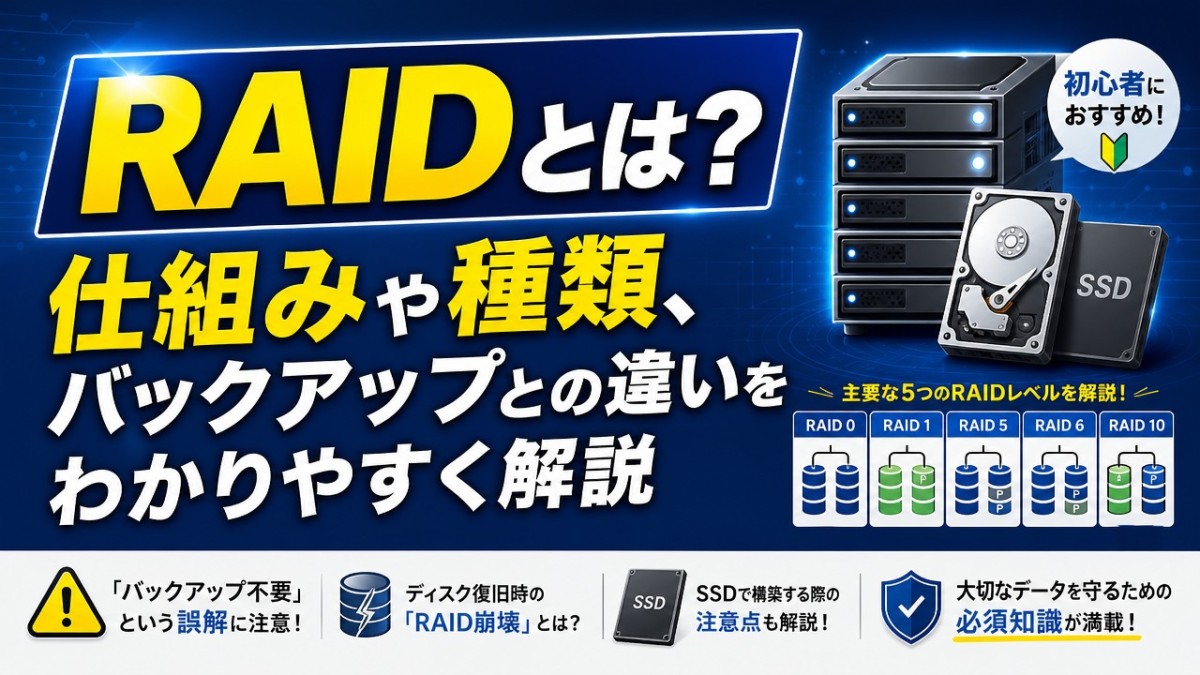
この記事では、RAIDの基本的な仕組みや主要な5つの種類(レベル)の違い、そして絶対に知っておくべき運用の落とし穴をわかりやすく解説します。
- RAIDの基本的な仕組みと導入するメリット
- 「RAID=バックアップ不要」が危険な誤解である理由
- 主要なRAIDレベル(0/1/5/6/10)の特徴と最適な選び方
- ディスク復旧時に発生しやすい「RAID崩壊」の罠と対策
- 近年主流の「SSD」でRAIDを組む際の注意点
RAID(レイド)とは?仕組みと基本をわかりやすく解説
RAID(レイド)とは、複数のハードディスクやSSDを組み合わせて、1台の仮想的なドライブとして動かす技術です。
データを分散して保存することで、読み書きの速度を上げたり、万が一の故障からデータを守ったりできます。
オフィスで使われるサーバーやNAS(ネットワーク対応ハードディスク)には、ほぼ例外なくこのRAID技術が使われています。
複数のハードディスクを「1つの大きなチーム」にする技術
パソコンにハードディスクを1台だけ繋いでいる場合、そのディスクが壊れると全てのデータが消えてしまいます。
しかし、RAIDを使えば複数のディスクが1つのチームとして連動するため、1台が故障してもデータを失わずに済みます。
例えば、4台のハードディスクをRAIDでまとめると、パソコンからは「超大容量で、書き込みが速く、壊れにくい1台のドライブ」に見えるようになります。
このように、複数の機器を組み合わせて信頼性を高める仕組みを、専門用語で「冗長性(じょうちょうせい)」と呼びます。
RAIDは、大切な業務データや個人の思い出を、機器の突然の故障から守るために欠かせないインフラ技術なのです。
誤解だらけ?「RAID=バックアップ不要」ではない決定的な理由
RAIDを導入すれば、バックアップは一切不要になると誤解していませんか?
実は、この勘違いのせいで大切なデータをすべて失ってしまうトラブルが後を絶ちません。
RAIDとバックアップは、データを守るという目的は同じでも、役割が完全に異なります。
この2つの決定的な違いを正しく理解し、悲劇的なデータ消失を防ぎましょう。
RAIDの目的は「システムを止めずに使い続けること」
RAIDの本来の役割は、データの安全な保管ではなく「システムの稼働を止めないこと」にあります。
ハードディスクが1台壊れても、全体のシステムは停止せず、そのままアクセスを続けられます。
この特徴をIT用語で「冗長性(じょうちょうせい)」と呼びます。
例えば、企業の共有サーバーやNASで、業務中にハードディスクが壊れたとします。
RAIDを組んでいれば、業務を止めることなく、壊れたディスクを交換して復旧作業を行えます。
つまり、RAIDは「トラブルが起きても、今この瞬間の業務を継続するための技術」なのです。
バックアップの目的は「過去のデータを別の場所に保存すること」
これに対して、バックアップの目的は「過去のある時点のデータを、別の安全な場所に複製して保管すること」です。
RAIDを組んでいても、誤削除やウイルス感染、物理的な災害が発生した瞬間、データは一瞬で消え去ります。
例えば、RAID上のデータを誤って削除した場合、その削除指示はすべてのディスクに同時に同期されます。
RAIDは「データの削除」も忠実にミラーリングしてしまうため、削除されたデータは元に戻せません。
このようなトラブルからデータを救えるのは、別の場所に保存してある「バックアップデータ」だけです。
「RAIDは今を守る盾、バックアップは過去を復元するタイムマシン」と覚えておきましょう。
これだけ覚えればOK!主要なRAIDの種類(レベル)5選
RAIDには「レベル」と呼ばれるいくつかの種類が存在します。
それぞれデータの保存方法や、同時に使えるディスクの枚数に大きな違いがあるのです。
ここでは、実務や個人利用で特によく使われる主要な5つの種類を厳選して解説します。
まずは、各レベルの特徴をまとめた比較表をご覧ください。
| RAIDレベル | 最小ディスク枚数 | データの安全性 | 読み書き速度 | 実効容量の目安 |
|---|---|---|---|---|
| RAID 0 | 2台 | ❌ 極めて低い | ⚡ 非常に高速 | 100%(全容量) |
| RAID 1 | 2台 | ◯ 高い | △ 普通 | 50%(1台分) |
| RAID 5 | 3台 | ◯ 高い | ◯ 高速 | ディスク枚数マイナス1台分 |
| RAID 6 | 4台 | ◎ 極めて高い | ◯ 普通 | ディスク枚数マイナス2台分 |
| RAID 10 | 4台 | ◎ 極めて高い | ⚡ 非常に高速 | 50%(半分) |
※情報は一般的な仕様に基づくものです。
あなたの目的に合った最適なRAIDレベルを選ぶために、それぞれの仕組みを詳しく見ていきましょう。
RAID 0(ストライピング):速度と容量を極限まで高める
RAID 0は、2台以上のディスクにデータを細かく分解して、同時に並行して書き込む仕組みです。
この保存方法を「ストライピング」と呼びます。
データを複数のディスクに分散して同時に処理するため、データの読み書き速度が劇的に向上するのが特徴です。
例えば、1つのデータを2台のディスクに半分ずつ同時に書き込むため、理論上の速度は単体の約2倍になります。
また、2台のディスク容量を100%フルに使えるため、一切の無駄がありません。
しかし、RAID 0にはデータを保護する仕組みが全く備わっていません。
ディスクが1台でも故障すると、すべてのデータが完全に破損して復旧できなくなります。
そのため、一時的な作業スペースや、速度のみを重視する環境以外での利用はおすすめできません。
RAID 1(ミラーリング):2台に同じデータを同時に書き込む
RAID 1は、2台のディスクに全く同じデータを同時に書き込む仕組みです。
鏡のようにデータを複製して保存することから「ミラーリング」と呼ばれています。
非常にシンプルな仕組みであり、万が一1台のディスクが物理的に故障しても、もう1台にデータがそのまま残ります。
故障したディスクを新品に交換するだけで、システムを止めることなく安全に復旧できるのが強みです。
データの安全性が極めて高いため、個人用のNASや、企業の重要な基幹サーバーで広く採用されています。
ただし、2台のディスクに同じ内容を書き込むため、実際に使える保存容量はディスク2枚分の合計ではなく、1台分(50%)だけになります。
安全性が高い反面、コストパフォーマンスはやや低くなる点に注意が必要です。
RAID 5(パリティ分散):安全性とコストパフォーマンスの黄金バランス
RAID 5は、3台以上のディスクを使って、データと同時に「パリティ」と呼ばれるエラー訂正用データを分散して保存する仕組みです。
パリティがあるおかげで、ディスクが1台故障しても、残りのディスクにあるパリティから元のデータを完全に復元できます。
データを分散して書き込むため読み込み速度が速く、安全性も確保できるのが大きなメリットです。
さらに、保存容量として使えるスペースは「全体のディスク枚数から1台分を引いた容量」になります。
例えば、4台のディスクで構築した場合、3台分の容量をデータ保存に使えるため、無駄が少なく非常に経済的です。
コストを抑えながら大容量と安全性を両立できるため、オフィスの共有NASなどで最も人気がある構成です。
ただし、同時に2台以上のディスクが故障すると、データは復旧できなくなる点には留意しておきましょう。
RAID 6(ダブルパリティ):ディスクが同時に2台壊れても耐えられる
RAID 6は、先ほどのRAID 5をさらに強化した構成です。
エラー訂正用のパリティを2重(ダブル)で作成し、異なるディスクに分散して保存します。
最大のメリットは、ディスクが同時に2台故障しても、データが失われずシステムを稼働し続けられる点です。
RAID 5では、1台が故障して復旧作業を行っている最中に別の1台が壊れると、すべてのデータが消えてしまいます。
RAID 6であれば、そのような最悪の事態が起きてもデータを保護できるため、堅牢性が極めて高いです。
構築には最低でも4台のディスクが必要となり、使える容量は「全体のディスク枚数から2台分を引いた容量」になります。
データ損失が絶対に許されない、企業の基幹システムや、10台以上のディスクを使用する大規模なストレージに最適です。
RAID 10(1+0):速度と安全性を両立した最強の構成
RAID 10は、RAID 1(ミラーリング)とRAID 0(ストライピング)のメリットを組み合わせた、非常に贅沢なハイブリッド構成です。
まず、2台のディスクをペアにしてデータを複製し(RAID 1)、そのペアを複数並べてデータを分散して書き込みます(RAID 0)。
最低でも4台 of ディスクが必要となりますが、RAID 0の「高速な処理速度」と、RAID 1の「高い安全性」を完全に両立しています。
ディスクが故障した際も、ペアのうち1台が生きていればデータを失うことはありません。
さらに、複雑な計算を行うパリティを使用しないため、ディスク故障時の復旧処理(リビルド)が非常に速いという特徴もあります。
デメリットは、使える容量が全体のディスク総容量の半分(50%)になってしまう点です。
コストはかかりますが、アクセスが集中するデータベースサーバーや、最高峰の信頼性を求める環境に選ばれています。
故障時に潜む最大の罠「リビルド中のRAID崩壊」とは?
RAIDを導入して最も安心しているタイミングこそ、実は最大の危機が潜んでいます。
それは、ハードディスクが1台壊れてしまい、新しいディスクに交換してデータを復旧させている時間です。
この復旧作業を「リビルド(再構築)」と呼びますが、この処理中にデータがすべて消え去る「RAID崩壊」が多発しています。
なぜ、データを守るための復旧作業が、すべてを失う引き金になってしまうのでしょうか。
その恐ろしいメカニズムと、実務で絶対に避けるべき罠を詳しく解説します。
ディスク交換後の「データ復旧作業」は超高負荷がかかる
壊れたハードディスクを新品に交換すると、RAIDは自動的に元通りにするための復旧処理(リビルド)を始めます。
一見すると便利な機能ですが、このリビルド作業は残された正常なディスクに対して、想像を絶するほどの猛烈な負荷を与え続けます。
リビルドとは、残ったすべてのディスクからデータを1ビット残さず読み込み、新しいディスクにデータを計算しながら書き込む作業だからです。
数テラバイトにおよぶ大容量のデータを復旧する場合、この過酷なフル稼働状態が丸1日以上、場合によっては数日間も続くことになります。
リビルド中にもう1台が寿命を迎え、データが全損する悲劇
リビルド中に発生する最悪のシナリオが、フル稼働のストレスに耐えきれず、残っていた別のディスクが故障することです。
RAID 5などの構成では、リビルド中にもう1台でもディスクが壊れてしまうと、その瞬間にデータの修復が完全に不可能になります。
実は、この悲劇が起こる確率は決して低くありません。
なぜなら、同じRAIDユニットに入っているディスクは、すべて同じ時期に製造され、同じ時間だけ稼働してきた「同期」だからです。
1台が寿命で壊れたということは、残りのディスクも同様に寿命が限界に近づいていることを意味します。
限界ギリギリの状態でリビルドという超高負荷をかけられた結果、ドミノ倒しのように2台目が壊れてしまうのです。
この全損トラブルを防ぐためには、ディスクが1台壊れた時点で、残りのディスクも寿命が近いと判断して慎重に作業を進める必要があります。
近年主流の「SSD」でRAIDを組む場合のメリットと注意点
近年はハードディスク(HDD)の代わりに、高速な「SSD」を使ってRAIDを構築するケースが非常に増えています。
SSDでRAIDを組むことで得られる劇的なメリットと、HDDとは異なるSSD特有の恐ろしい注意点について詳しく解説します。
メリットは「圧倒的なデータ読み書き速度の超高速化」
SSDでRAIDを組む最大のメリットは、もともと高速なSSDの処理速度がさらに異次元のスピードへと進化する点です。
特にデータを分散して書き込む「RAID 0」や、信頼性と速度を両立する「RAID 10」をSSDで構築した場合、その効果は絶大です。
一般的なSSD単体でのデータ転送速度は、接続規格にもよりますが毎秒約500MBから、高速なNVMeタイプであれば毎秒約3,000MB〜7,000MBに達します。
これをSSD複数台のRAID構成にすることで、接続規格やPCの処理性能など環境による制限はありますが、転送速度がさらに向上します。
高負荷な作業を行う現場において、SSDによるRAID構築は作業時間を劇的に短縮する最強の選択肢となります。
注意点は「書き込み上限(寿命)が同時に来て一気に全損するリスク」
SSDでRAIDを組む際には、HDDにはない「書き込み寿命の同期」という致命的なリスクに備えなければなりません。
SSDはデータを記録するフラッシュメモリの性質上、「総書き込み容量(TBW)」という明確な寿命の数値が決まっています。
RAID構成内のSSDは、すべてのディスクに対してほぼ均等にデータ書き込み処理が行われます。
そのため、全く同じ型番のSSDを同時に購入してRAIDを組むと、すべてのSSDが同時に寿命を迎えて一気に壊れる可能性が極めて高くなります。
SSDで安全にRAIDを運用するためには、購入するブランドをあえてバラバラにするなどの特有の対策を導入時に必ず行うことが重要です。
どっちを選ぶ?ハードウェアRAIDとソフトウェアRAIDの違い
RAIDを実際に構築する際には、システムを制御する方式を決めなければなりません。
制御方式には、大きく分けて「ハードウェア方式」と「ソフトウェア方式」の2種類が存在します。
それぞれコストや処理速度、信頼性が大きく異なるため、導入目的や予算に合わせて最適な方式を選ぶことが重要です。
専用パーツで処理する「ハードウェアRAID」(推奨)
ハードウェアRAIDとは、マザーボードとは別に「RAIDコントローラー」と呼ばれる専用の基盤を取り付けて制御する方式です。
データの計算や分散処理をすべてこの専用パーツが担当するため、パソコンやサーバー本体のCPUに余計な負荷をかけません。
そのため、大量のデータを高速で読み書きする環境でも、システム全体の動作が重くならない点が最大のメリットです。
また、専用基盤にバックアップバッテリーを搭載できるモデルもあり、突然の停電でもキャッシュデータを保護できます。
導入コストは高くなりますが、高い信頼性と安定性を求めるビジネス用途ではハードウェアRAIDが一択となります。
パソコンやOSの機能を使う「ソフトウェアRAID」
ソフトウェアRAIDとは、専用のパーツを使わず、パソコンのOS(WindowsやLinuxなど)の機能でRAIDを制御する方式です。
追加の専用パーツを購入する必要がないため、ハードディスクやSSDの代金だけで手軽に導入できる低コストさが魅力です。
初期費用を抑えたい個人向けのNASや、予算の限られた検証用のサーバーなどで広く採用されています。
ただし、データの計算処理をすべて本体のCPUで行うため、データの読み書き中にパソコン全体の動作が遅くなるデメリットがあります。
OS自体がクラッシュした際にRAIDの管理情報が破損し、データが巻き添えで消失するリスクも高いため、運用には注意が必要です。
【目的別】あなたに最適なRAID構成の選び方ロードマップ
RAIDの種類が多くてどれを選べばいいか分からないと悩んでいませんか。
あなたの予算や用途に合わせて、最も失敗しないRAID構成を具体的にご紹介します。
個人利用・SOHO・写真や動画の保存なら「RAID 1」一択
個人でNASを導入する場合や、小規模なオフィスでのデータ保存にはRAID 1(ミラーリング)が最もおすすめです。
理由は、最低2台のハードディスクがあれば構築できるため、導入コストを最も低く抑えられるからです。
万が一どちらか1台が故障しても、もう1つのディスクに全く同じデータが完全に残っています。
そのため、専門知識がなくても焦らずに壊れたディスクを交換するだけで元通りに復旧できます。
設定や管理も非常にシンプルなので、初めてRAIDを構築する人はまずRAID 1から始めましょう。
中規模オフィス・NAS・共有サーバーなら「RAID 5」または「RAID 6」
複数人でデータを共有するオフィスのNASやサーバーには、RAID 5またはRAID 6が最適な選択肢になります。
オフィスでは保存するデータ量が多いため、RAID 1ではハードディスクの容量効率が悪すぎてコストがかさむからです。
RAID 5であれば、例えば4台のディスクを使って「3台分の容量」を丸ごとデータ保存に活用できます。
データ容量をしっかり確保しつつ、1台の故障にも耐えられるため、オフィス用として非常にコスパが高い構成です。
さらに高い安全性を求めるなら、同時に2台が壊れてもデータが消えないRAID 6を選びましょう。
データ復旧(リビルド)中の二次災害を防ぎたいビジネス用途では、RAID 6を採用する企業がとても増えています。
RAIDに関するよくある質問(FAQ)
まとめ:RAIDの仕組みを理解して最適なデータ保護を行おう
RAIDは万能ではないと理解することが第一歩
RAIDは複数のディスクをまとめて、データの安全性や処理速度を高める素晴らしい技術です。
しかし、RAIDを構築したからといって、すべてのデータ損失リスクを防げるわけではありません。
RAIDは機器の故障によるシステム停止を防ぐ仕組みであり、データのバックアップとは目的が根本的に異なります。
誤操作によるデータの削除や、ウイルス感染によるデータ暗号化の前には、RAIDは全くの無力です。
まずはRAIDの役割を正しく理解し、過信しすぎないことが大切なデータ保護の第一歩となります。
最適なデータ保護の結論
大切なデータを守るためには、RAIDと外部バックアップを組み合わせる方法が最も確実です。
例えば、日々の業務や作業はRAID 1やRAID 5で構築したNASで行います。
そのNASのデータを、さらに外付けハードディスクやクラウドストレージへ自動でバックアップする体制が理想です。
現在主流であるSSDでRAIDを組む場合は、寿命が同時に来るリスクを考えて別メーカーの製品を混ぜるなどの工夫も効果的となります。
予算と必要な安全性のバランスを考慮しながら、最適なデータ保護環境を整えていきましょう。


